
Mencatat Perintah Bayar untuk Belanja Aset/Persediaan
1
DAFTAR ISI
HALAMAN JUDUL ................................................................................................................................... 1
DAFTAR ISI ............................................................................................................................................... 2
I. INFORMASI UMUM ....................................................................................................................... 3
II. ALUR PROSES ................................................................................................................................ 3
2
I. INFORMASI UMUM
A. DESKRIPSI TRANSAKSI
Modul BEN
Role User OPR
Modul Lain terkait PEM
Transaksi yang Tekait PEM – Mencatat Perintah Bayar

Output Cetakan SPBy dan memo Perintah Bayar

Petunjuk Teknis Terkait PEM – Petunjuk Teknis Siklus Transaksi GUP
B. INFORMASI PENTING LAINNYA
Form Mencatat Perintah Bayar digunakan untuk mencatat detail akun belanja, detail akun
potongan, dan data lainnya yang nantinya akan digunakan menjadi dasar dalam perekaman kuitansi
dan pungutan pajak oleh Bendahara Pengeluaran/Bendahara Pengeluaran Pembantu. Perekaman
Perintah Bayar juga terkait dengan pencatatan data Supplier di form Referensi Wajib Pajak/Wajib
Bayar dan mapping operator dengan PPK.
Untuk perekaman belanja jasa (tidak membantuk asset/persediaan), maka operator dapat
langsung melakukan perekaman Perintah Bayar. Akan tetapi apabila belanja UP yang dilakukan
merupakan belanja yang menghasilkan asset/persediaan, maka harus didahului dengan melakukan
pencatatan Penerimaan Barang/Jasa UP Tunai/Bank pada Modul Komitmen. Selanjutnya proses
perekaman Perintah Bayar akan mengambil data dari transaksi Penerimaan Barang/Jasa UP
Tunai/Bank tersebut. Operator dapat mencatat kode barang beserta nominalnya pada menu
Pencatatan Penerimaan Barang/Jasa UP Tunai/Bank.
Perekaman Perintah Bayar memerlukan approval PPK untuk dapat dilanjutkan ke tahap membuat
kuitansi. Titik realisasi FA dan jurnal terbentuk pada saat validasi Perintah Bayar oleh PPK . Apabila
Perintah Bayar tidak jadi digunakan sementara statusnya sudah Validasi PPK, maka atas Perintah Bayar
tersebut harus dilakukan batal validasi terlebih dahulu dan kemudian dihapus. Perintah Bayar yang
tidak digunakan, dengan status sudah validasi dan tidak dihapus dari aplikasi akan mengurangi nilai
FA satker.
Dokumen sumber dalam proses pendetilan Laporan FA detil 16 segmen adalah Perintah Bayar,
dengan kategori PEM.
3
II. ALUR PROSES
1. Input Pencatatan Penerimaan Barang/Jasa UP Tunai/Bank
Langkah ini dilakukan untuk mencatat transaksi belanja yang menghasilkan asset/persediaan
dengan mekanisme GUP. Apabila belanja tidak menggunakan akun yang menghasil
asset/persediaan (5218xx/53xxxx) atau tidak menghasilkan aset/persediaan, maka langkah ini
dapat dilewati.
Berikut langkah-langkah untuk merekam BAST UP pada aplikasi SAKTI:
- Silahkan login dengan menggunakan user Komitmen operator
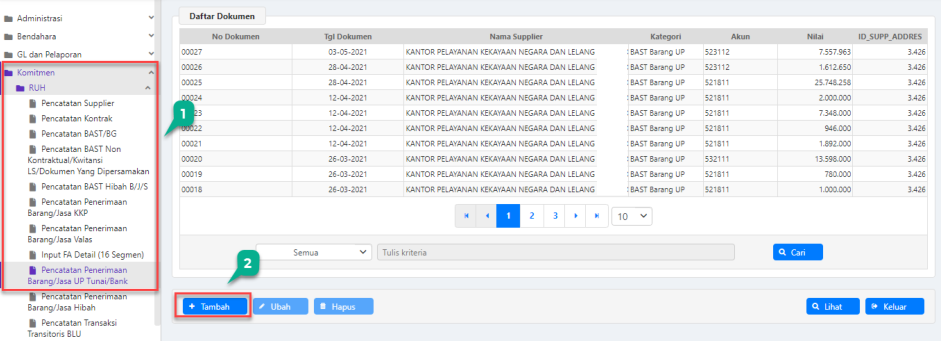
Akses menu Komitmen > RUH > RUH Penerimaan Barang/Jasa UP Tunai/Bank
2. Klik
muncul notifikasi belum ada mapping antara operator dengan PPK, maka silahkan lakukan
mapping terlebih dahulu dari user Admin, kemudian ke menu Administrasi > Umum >
Jabatan > Mapping opr. Pelaksanaan - PPK
- Kolom nomor dokumen akan terisi secara otomatis oleh sistem. Isikan
Tanggal Dokumen : Tanggal dokumen sumber pembelian
4

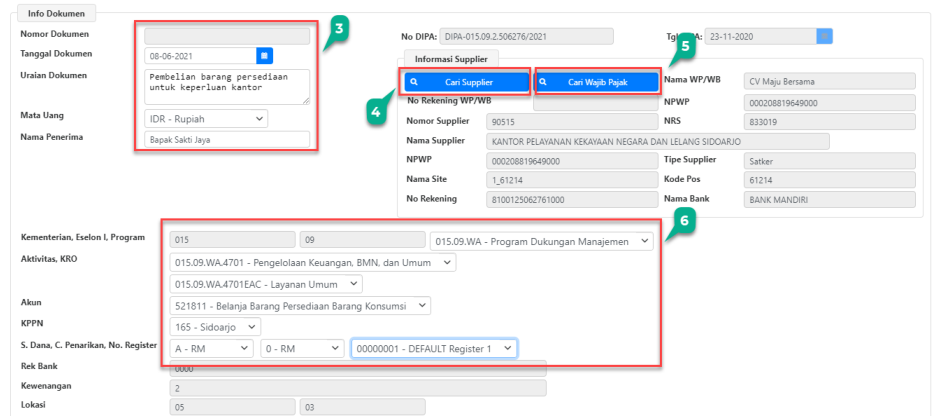
Uraian dokumen : Isikan uraian transaksi belanja persediaan/asset tersebut
Mata Uang : Terisi otomatis apabila satker hanya mengelola dana UP RM
Nama Penerima : Nama penerima pembayaran atas transaksi belanja
asset/persediaan tersebut
4. Lengkapi kolom Informasi Supplier dengan mengklik tombol
supplier tipe 1/satker). Apabila hanya terdapat 1 supplier tipe1/Satker pada menu RUH
Supplier di Modul Komitmen, maka tombol pilih tidak aktif dan terisi otomatis.
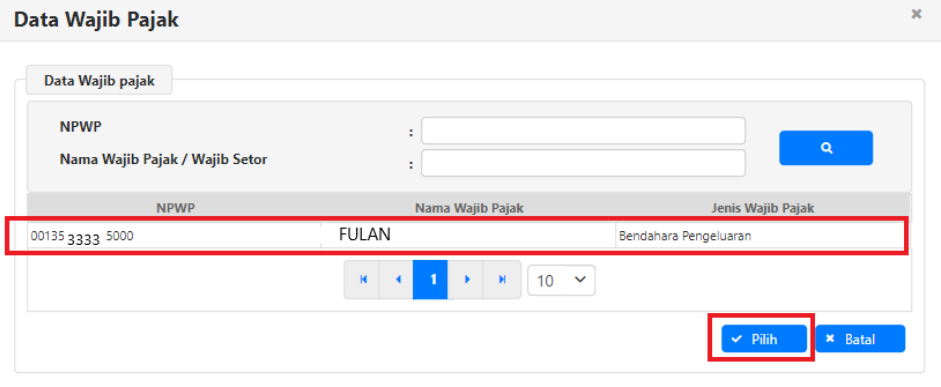
5. Pada kolom informasi supplier klik tombol
pop up box yang berisi daftar wajib pajak/wajib setor yang telah direkam oleh user
sebelumnya pada referensi wajib pajak/wajib bayar.
Klik NPWP Data wajib Pajak yang sesuai dan klik tombol
6. Selanjutnya pilih Program, Aktivitas, KRO, Akun, KPPN, Sumber Dana, Cara Penarikan, dan
Nomor Register. Kolom COA akan terisi otomatis ketika kita sudah memilih pada akun
sebelumnya.
- Kolom IntraCo, Cadangan, dan Kode COA akan terisi secara otomatis oleh sistem.
Selanjutnya, lakukan pemilihan detail COA dengan mengklik tombol
5
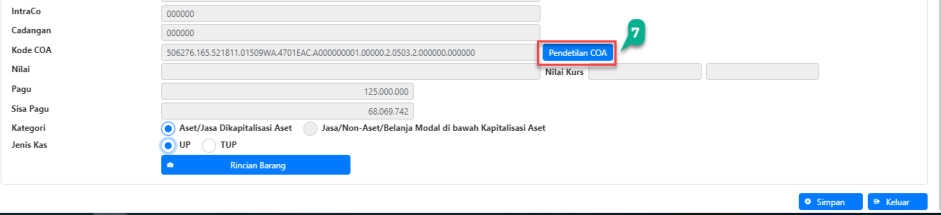
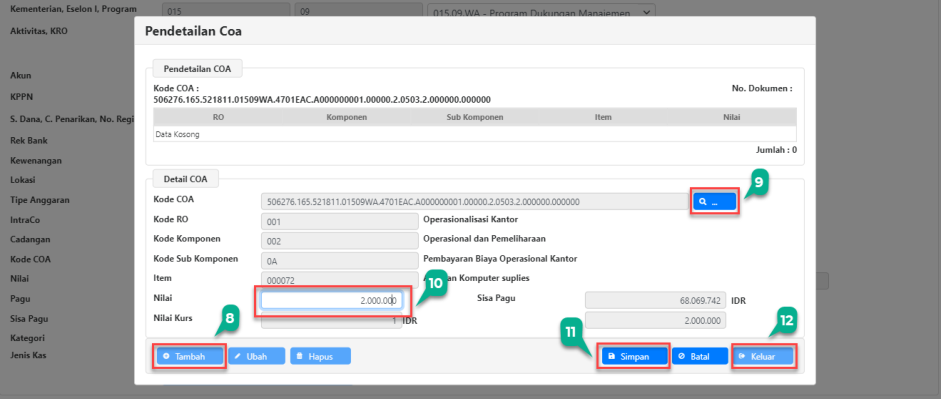
- Klik tombol
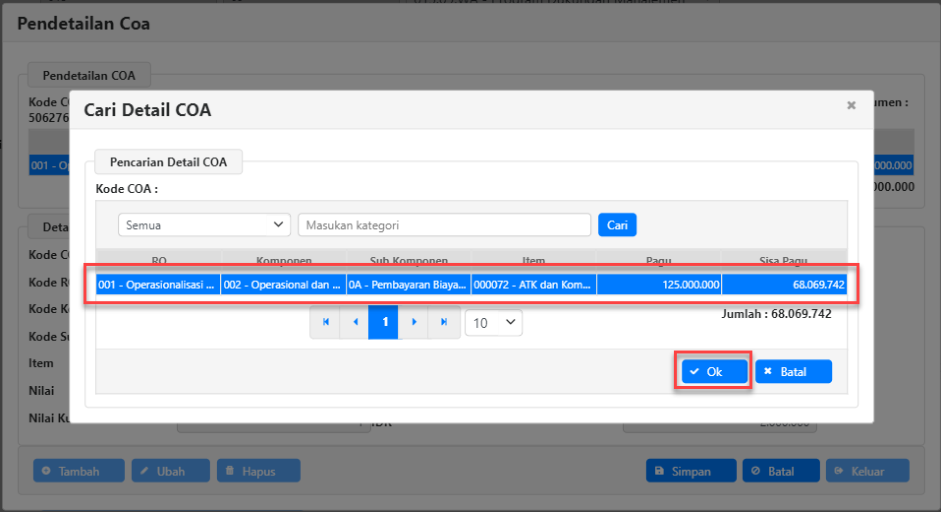
- Klik tombol ikon kaca pembesar untuk merekam detil COA dan pilih detil COA yang
diinginkan (pastikan detil COA sama dengan akun belanja persediaan/asset/jasa lainnya
yang akan direkam pada BAST UP), kemudian klik tombol OK.
- Isikan nilai belanja total.
- Klik tombol
-
Klik tombol
-
Pilih jenis Kas UP atau TUP sesuai dengan sumber dana yang akan digunakan untuk belanja,
kemudian klik tombol Rincian Barang. Akan muncul pop up box Rincian Barang seperti
gambar di bawah ini.
6

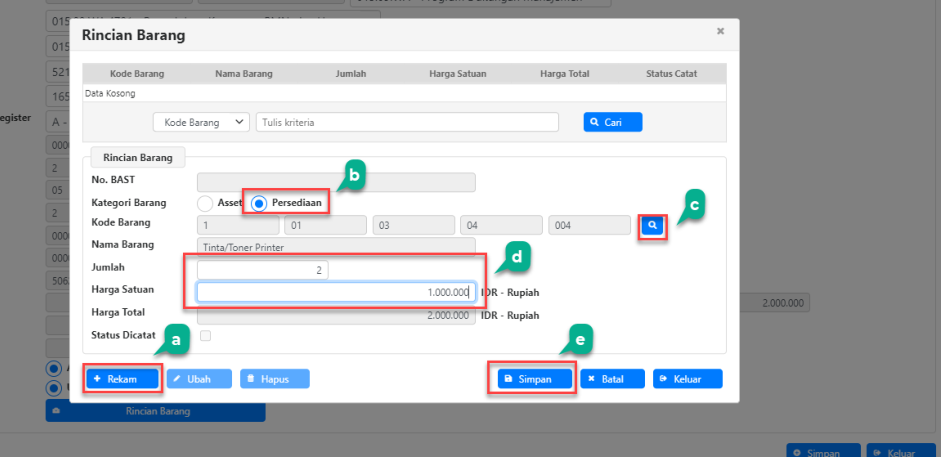
a) Klik tombol
b) Pilih kategori barang, misal: Persediaan, karena akun yang digunakan merupakan akun
belanja barang persediaan (521811)
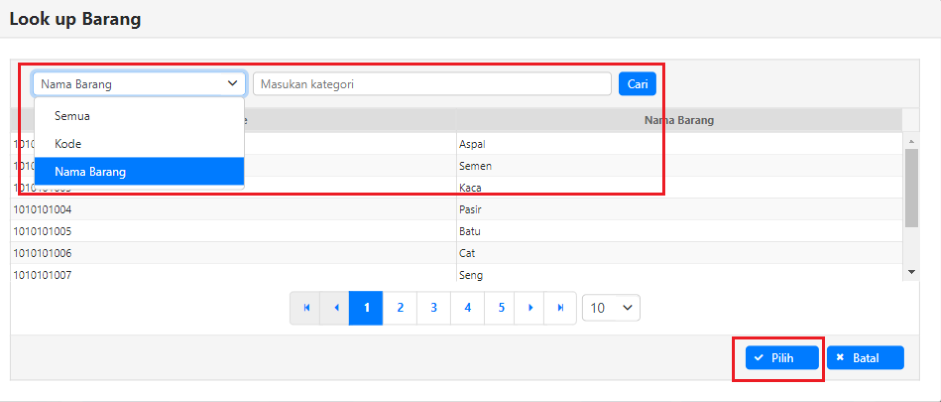
c) Klik tombol ikon kaca pembesar untuk memilih kode barang yang akan dicatat.
Ketikkan filter berupa nama barang/kode barang untuk mempercepat dan
mempermudah proses perekaman. Klik Cari dan kemudian pilih barangnya.
d) Lanjut pengisian Jumlah dan Harga satuan barang yang sudah dipilih pada langkah
sebelumnya. Nominal pada kolom harga total akan terisi secara otomatis oleh sistem
ketika sudah dilakukan pengisian jumlah dan harga satuan barang.
e) Klik tombol
up box akan tertutup dan akan kembali ke form Pencatatan Penerimaan Barang/Jasa UP
Tunai/Bank.
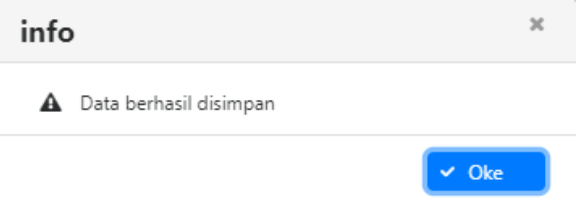
14. Klik tombol
barang/jasa UP tunai/bank (BAST UP) telah berhasil disimpan dan dapat dilanjutkan ke
langkah selanjutnya, yaitu mencatat Perintah Bayar.
7
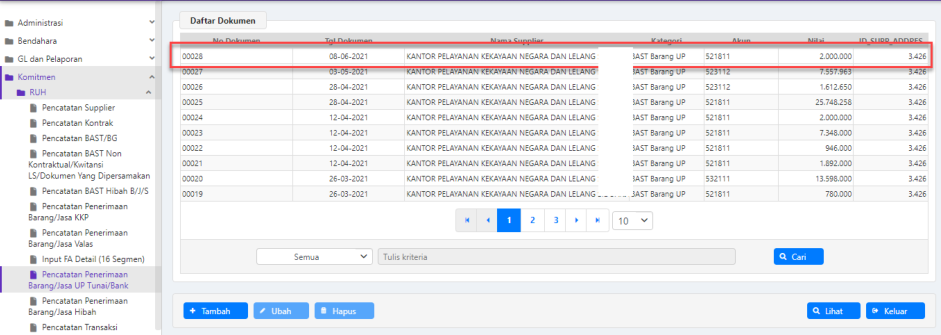
Data BAST UP yang telah tersimpan akan muncul pada grid Daftar Dokumen.
2. Mencatat Perintah Bayar
Setelah pencatatan penerimaan barang/jasa UP tunai/bank berhasil tersimpan, langkah
selanjutnya yang harus dilakukan adalah mencatat perintah bayar. Apabila belanja tidak
menghasilkan asset/persediaan, maka langkah pencatatan penerimaan barang/jasa UP
tunai/bank dapat dilewati dan langsung melakukan perekaman Perintah Bayar.
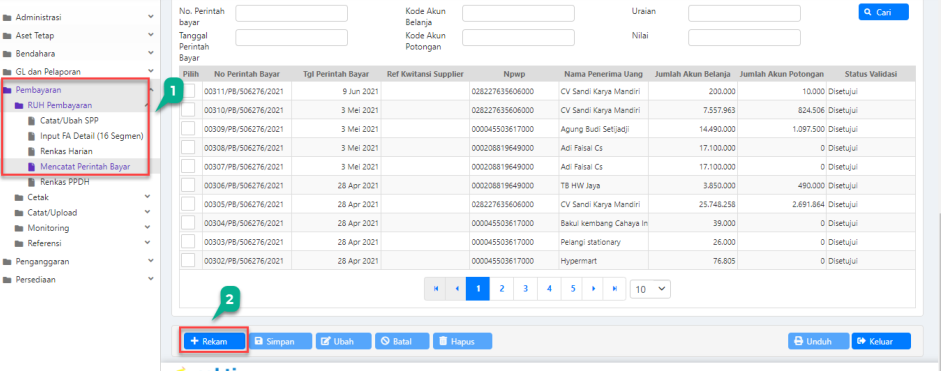
Berikut langkah-langkah untuk mencatat Perintah Bayar pada aplikasi SAKTI.
- Login menggunakan user operator Pembayaran.
Akses modul Pembayaran > RUH Pembayaran > Mencatat Perintah Bayar
2. Klik tombol
Bayar.
8
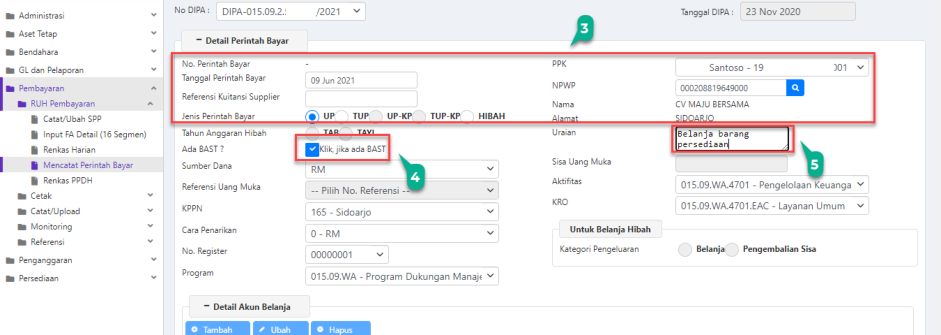
- Isikan data detail Perintah Bayar, meliputi:
Tanggal Perintah Bayar : Pilih tanggal perintah bayar sesuai dengan tanggal
transaksi riil.
Referensi Kuitansi Supplier : Isikan nomor referensi kuitansi/dokumen sumber, jika
tidak ada dapat diisi tanda ‘-‘.
Jenis Perintah Bayar : Pilih jenis perintah bayar sesuai dengan sumber dana
yang digunakan (UP/TUP/Hibah).
Apabila jenis perintah bayar yang dipilih adalah Hibah, maka dapat dilanjutkan dengan
memilih Tahun Anggaran Hibah (TAB/TAYL)
Pilih PPK sesuai dengan PPK yang sudah di mapping dengan operator PPK.
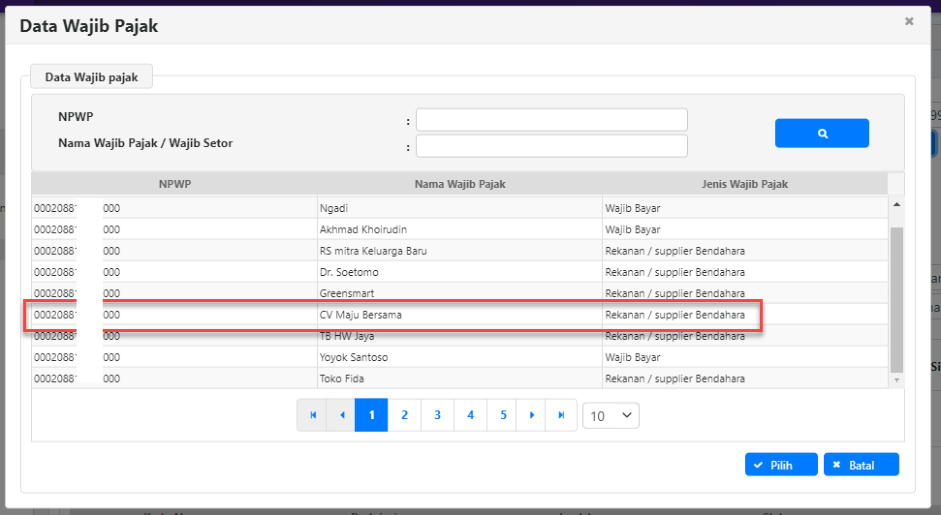
Klik tombol ikon kaca pembesar pada pilihan NPWP, maka akan muncul pop up box berisi
data wajib pajak yang telah direkam sebelumnya pada referensi wajib pajak/wajib bayar.
Pilih NPWP yang sama dengan NPWP supplier yang digunakan pada saat mencatat
penerimaan barang/jasa UP tunai/bank . Karena jika NPWP yang dipilih berbeda, data
penerimaan barang/jasa UP tunai/bank tidak akan muncul pada form SPBy.
Apabila belanja tersebut tidak menghasilkan asset/persediaan, maka NPWP dapat dipilih
bebas sesuai dokumen sumber dan tidak terikat dengan data BAST UP.
9
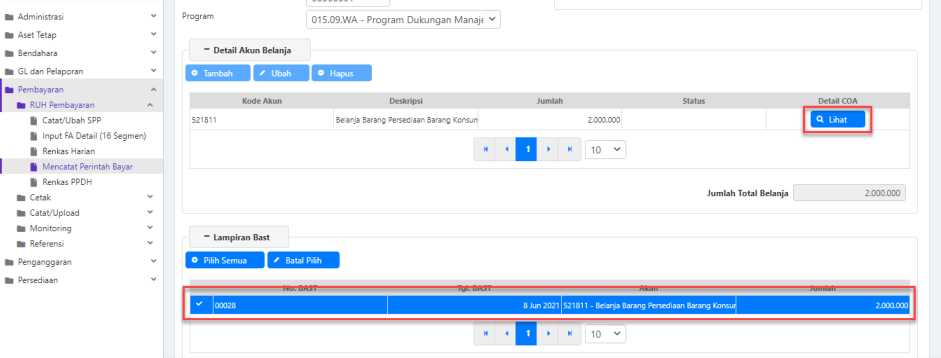
4. Pada Kolom
Kolom sumber dana, program, kegiatan, dan output serta akun belanja akan terisi secara
otomatis sesuai dengan data penerimaan barang/jasa yang terbaca oleh sistem.
Apabila tidak terdapat data BAST, maka lakukan pemilihan program, kegiatan, dan output
yang sesuai secara manual. Pada perekaman SPBy dengan BAST UP, pendetailan COA
dilakukan pada saat merekam BAST UP sehingga hanya tersedia tombol Lihat pada form
SPBy. Jika ada kesalahan pada detail COA, maka user harus melakukan hapus/batal
perekaman SPBy terlebih dahulu kemudian melakukan perbaikan dengan mengklik tombol
5. Pada kolom Uraian, isikan uraian transaksi belanjanya.
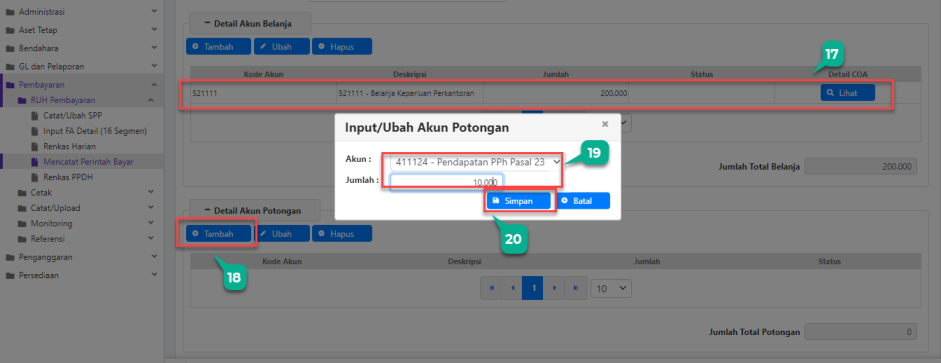
- Perekaman kode akun dan jumlah pada langkah sebelumnya akan tertampil di kolom Detail
Akun Belanja. User dapat mengklik tombol Lihat pada kolom Detail COA untuk melakukan
cek ulang/memastikan bahwa data pendetilan COA yang direkam telah benar.
7. Klik
8. Lanjutkan perekaman detail akun potongan dan jumlahnya.
9. Kemudian klik tombol Simpan.
10
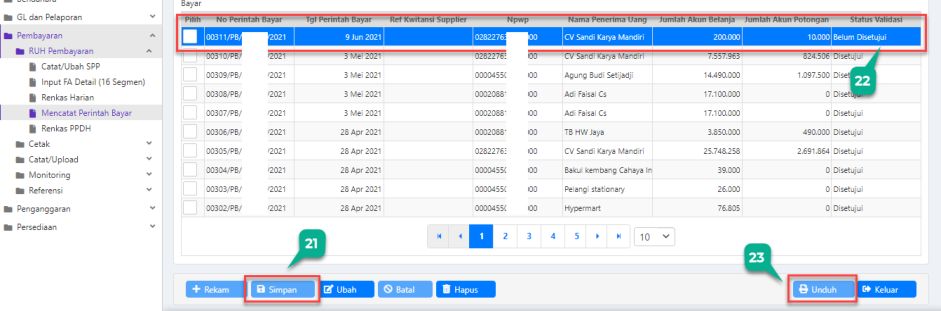
- Klik tombol
pada bagian bawah Mencatat Perintah Bayar untuk menyimpan data
Perintah Bayar.
11. Perintah Bayar yang telah direkam akan muncul pada grid Cari Perintah Bayar.
12. Klik tombol
3. Validasi Perintah Bayar oleh PPK
Menu validasi Perintah Bayar hanya bisa diakses oleh PPK. SPBy yang muncul pada grid validasi
di user PPK, merupakan semua SPBy yang direkam oleh operator-operator pembayaran dengan
mapping PPK yang sama.
Berikut langkah-langkah untuk melakukan validasi perintah bayar pada aplikasi SAKTI:
- Login menggunakan user PPK (Val/ SPM_Validator)
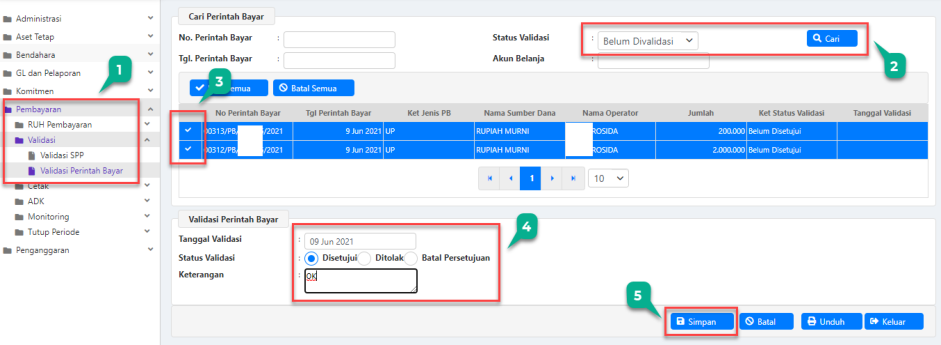
Akses modul Pembayaran > klik menu Validasi > Validasi Perintah Bayar
2. Klik tombol
Belum Divalidasi
3. Pilih dengan cara mencentang Perintah Bayar yang akan divalidasi, bisa pilih semua atau
centang satu per satu.
4. Pilih status validasi, disetujui, ditolak, atau batal persetujuan.
Pembayaran dan selanjutnya dapat dilakukan perekaman kuitansi
oleh Bendahara.
Pembayaran dengan mencantumkan alasan penolakan.
Selanjutnya Perintah Bayar akan kembali ke Operator
Pembayaran untuk dilakukan Ubah/ Hapus.
sebelumnya telah disetujuinya dengan menyertakan alasan
11
pembatalan persetujuan pada kolom keterangan. Selanjutnya
Perintah Bayar akan kembali ke Operator Pembayaran untuk
kemudian dilakukan Ubah/Hapus.
Perlu diingat bahwa proses validasi Perintah Bayar oleh PPK merupakan salah satu titik
realisasi dan pembentukan jurnal pada transaksi GUP. Apabila dalam praktiknya terdapat
perintah bayar dengan status sudah divalidasi akan tetapi tidak dilanjutkan transaksinya
(tidak dibuat kuitansi), silahkan untuk dihapus dari aplikasi agar tidak mengurangi nilai FA
satker.
5. Isikan tanggal dan keterangan. Data tidak akan dapat disimpan apabila keterangan tidak
diisi.
6. Klik tombol
7. Klik tombol
4. Membuat Kuitansi
Berikut langkah-langkah untuk membuat kuitansi pada aplikasi SAKTI:
- Login dengan menggunakan user Bendahara
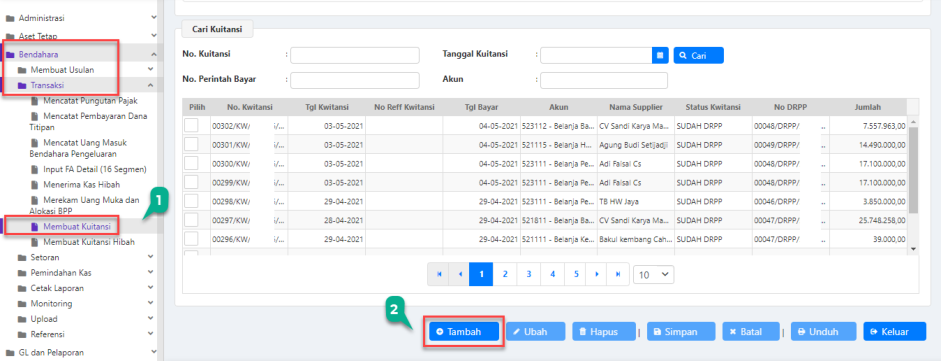
Akses menu Bendahara > Transaksi > Membuat Kuitansi
2. Klik
- Isikan tanggal kuitansi, yaitu tanggal sesuai yang tertera pada kuitansi. Dan tanggal dibayar,
yaitu tanggal Bendahara membayar tagihan tersebut (tanggal saat aliran kas keluar dari
Bendahara).
4. Klik tombol kaca pembesar pada kategori Nomor Perintah Bayar untuk menampilkan pop
up box cari perintah bayar.
12

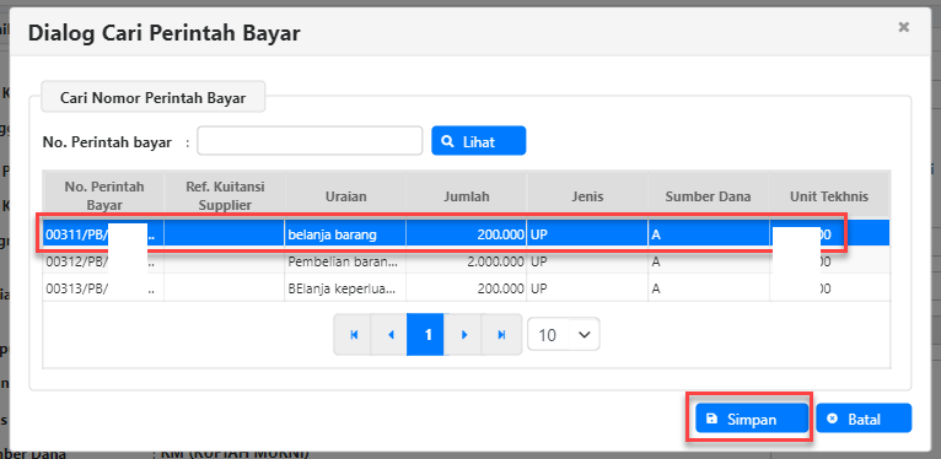
Pilih perintah bayar yang akan dibuat kuitansi dan klik
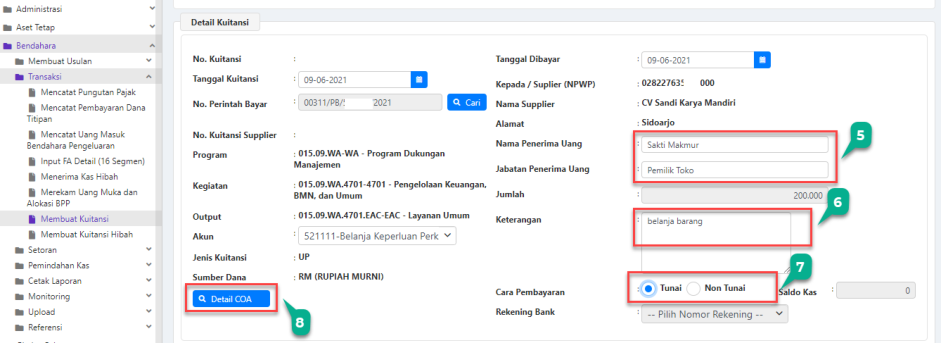
Isian informasi program, kegiatan, output, jenis kuitansi, sumber dana, dan supplier akan
otomatis mengambil data dari perintah bayar.
Setelah memilih perintah bayar, kolom jumlah dan keterangan otomatis akan terisi sesuai
dengan data pada perintah bayar.
- Isikan nama penerima uang dan jabatan sesuai dengan dokumen sumber yang diterima.
- Isikan uraian keteragan kuitansi.
- Terdapat 2 pilihan cara pembayaran: tunai dan non tunai. Apabila pembayaran secara tunai,
maka kolom saldo kas di sebelah kanannya akan menampilkan seluruh sisa saldo kas tunai
yang dikuasai oleh Bendahara. Apabila pembayaran secara non tunai, maka pilihan rekening
bank akan aktif, dan akan otomatis terisi dengan mengambil data rekening BPG yang telah
kita rekam pada referensi detail rekening. Di kolom saldo kas juga akan menampilkan
informasi saldo pada rekening tersebut.
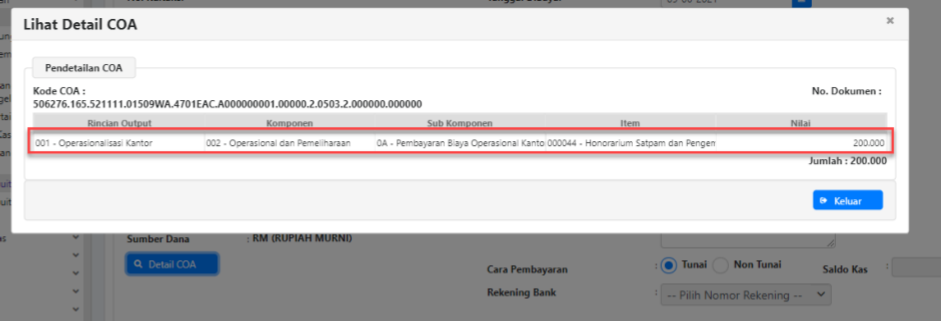
8. Berikut adalah tampilan Detail COA pada menu kuitansi. Perlu diingat bahwa perubahan
atas detail COA tidak bisa dilakukan pada menu kuitansi, sehingga user harus melakukan
batal validasi SPBy – ubah SPBy (untuk SPBy belanja jasa) atau batal validasi SPBy – hapus
SPBy – ubah BAST UP (untuk SPBy belanja asset/persediaan) jika ingin melakukan ubah
pendetilan COA.
13
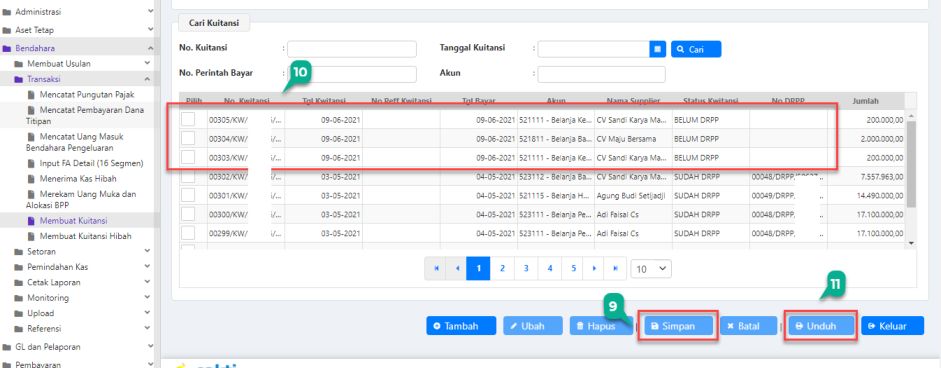
- Klik tombol
untuk menyimpan data kuitansi. - Kuitansi yang telah direkam dan disimpan, akan muncul pada grid daftar kuitansi. Periksa
kembali kuitansi yang telah direkam tersebut.
11. Klik tombol
5. Mencatat Pungutan Pajak
Langkah mencatat pungutan pajak dan merekam setoran pajak dilakukan apabila pada langkah
RUH Mencatat SPBy, terdapat akun potongan pajak yang direkam. Apabila tidak terdapat akun
potongan pajak para RUH Mencatat Perintah Bayar, maka langkah ini dapat dilewati.
Berikut langkah-langkah untuk mencatat pungutan pajak pada aplikasi SAKTI:
14
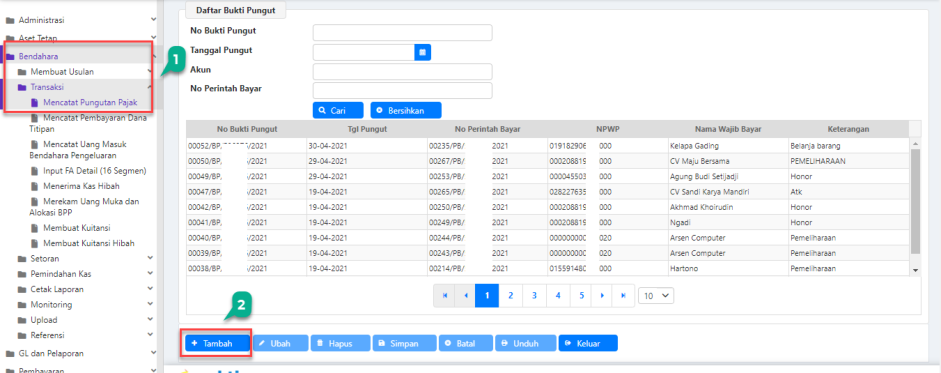
- Login menggunakan user Bendahara
Akses menu Bendahara > Transaksi > Mencatat Pungutan Pajak
2. Klik
- Isikan tanggal pungutan pajak dan dasar pungutan pajaknya.
Dasar pungutan pajak dapat bersumber dari:
1) Perintah Bayar, apabila atas potongan pajak tersebut dilakukan perekaman akun
potongan pada Perintah Bayar atas perhitungan PPK.
2) Lain-lain, apabila data pungutan pajak tersebut tidak dicatatkan pada Perintah Bayar
atau transaksi lainnya.
3) GUP KKP, apabila data pungutan pajak tersebut bersumber dari transaksi GUP KKP.
4) PTUP KKP, apabila data pungutan pakak tersebut bersumber dari transaksi PTUP KKP.
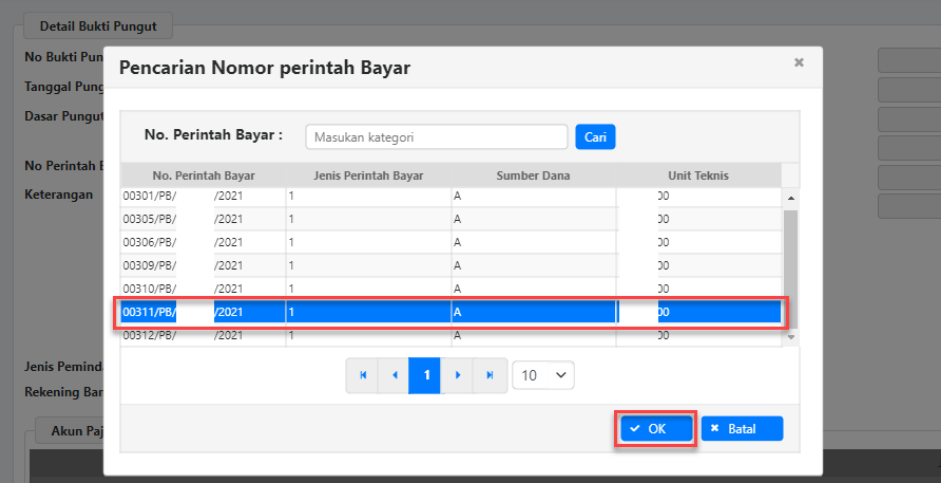
4. Cari perintah bayar dengan mengklik tombol titik (…) pada menu No. Perintah Bayar. Akan
muncul pop up box pencarian Nomor Perintah Bayar. Pilih perintah bayar kemudian klik
15
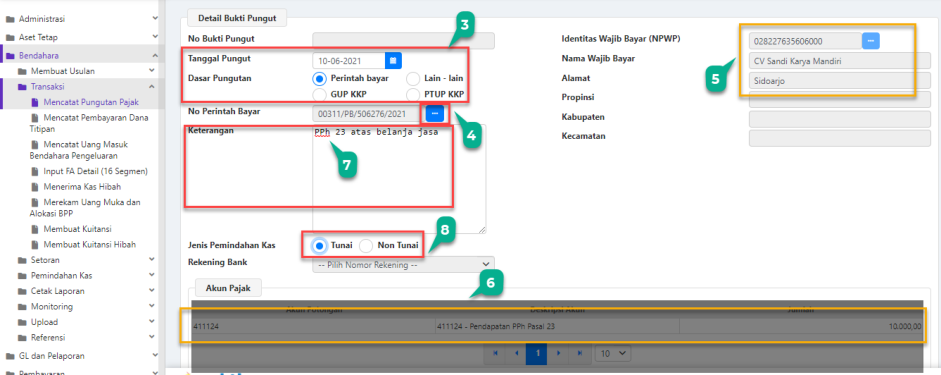
- Setelah perintah bayar dipilih, isian NPWP akan terisi otomatis. Namun, apabila tidak
didahului dengan memilih Perintah Bayar, maka isian identitas wajib bayar harus diisi secara
manual dengan mengklik tombol titik (…) di sebelah kanan atas.
6. Data akun potongan pajak juga akan terisi otomatis dengan mengambil data akun pajak dari
perintah bayar. Akan tetapi apabila pada langkah sebelumnya tidak melakukan pemilihan
nomor perintah bayar, maka silahkan lakukan pengisian akun potongan pajak secara
manual dengan mengeklik tombol
7. Isikan uraian keterangan pungutan pajak pada menu keterangan. Pilih jenis pemindahan
kas/cara bayar secara tunai atau non tunai. Saran kami apabila kuitansi dibayarkan melalui
mekanisme tunai, maka silahkan lakukan pencatatan pungutan pajak dengan jenis
pemindahan kas secara tunai. Akan tetapi apabila kuitansi dibayarkan secara non tunai,
silahkan melakukan pencatatan pungutan pajak dengan memilih jenis pemindahan kas
secara non tunai.
Apabila jenis pemindahan kas secara non tunai, maka menu rekening bank akan aktif dan
dapat dipilih rekening yang sesuai.
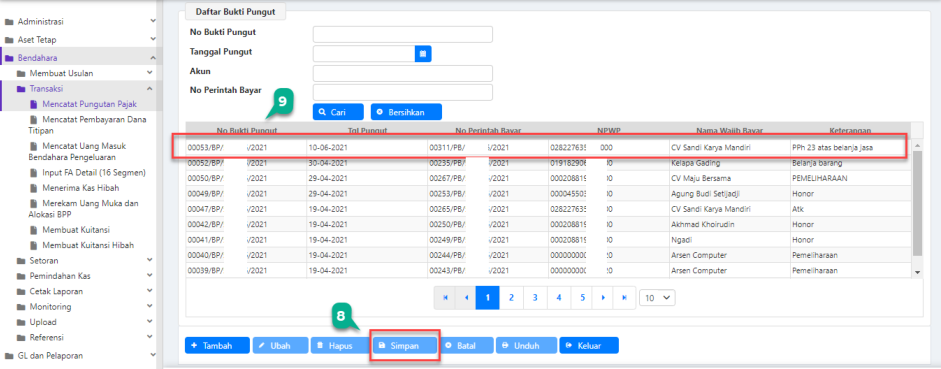
- Klik
untuk menyimpan data pungutan pajak. - Data yang telah direkam dan disimpan akan muncul pada grid daftar bukti pungut
16
6. Mencatat Setoran Pajak oleh Bendahara Pengeluaran
Langkah ini dilakukan apabila terdapat pungutan pajak sebelumnya, jika tidak, maka dapat
dilewati.
Berikut adalah langkah-langkah untuk merekam setoran pajak pada aplikasi SAKTI:
- Login dengan menggunakan user Bendahara
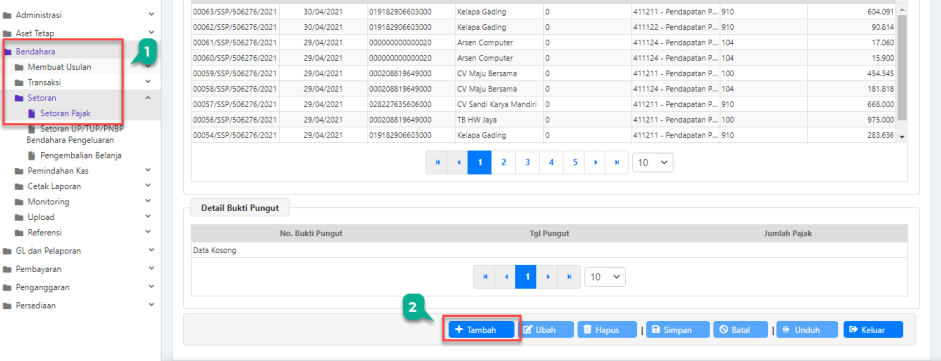
Klik menu Bendahara > Setoran > Setoran Pajak.
2. Klik
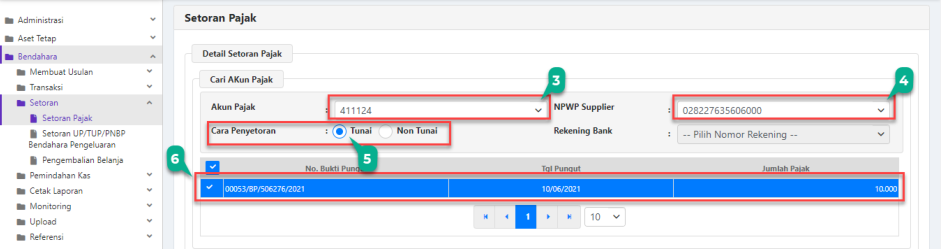
- Pada menu Akun Pajak, klik tombol dropdown, akan muncul pilihan jenis akun yang telah
dicatat pungutan pajak sebelumnya, klik akun pajak yang akan dicatat setorannya.
4. Pilih NPWP Supplier dengan cara mengklik tombol dropdown dan memilih NPWP supplier
yang sesuai.
5. Pilih cara penyetoran tunai atau non tunai, hal ini akan memunculkan data pungutan pajak
yang telah direkam dengan dibatasi parameter NPWP dan akun pajak yang telah dipilih
sebelumnya. Ketika user memilih cara penyetoran tunai, maka isian rekening bank akan in
aktif dan berwarna abu abu. Apabila user memilih cara penyetoran non tunai, maka isian
rekening bank akan aktif.
6. Pilih dengan memberikan tanda centang pada pungutan pajak yang akan direkam
setorannya. Isian jumlah setoran pajak akan terisi otomatis mengikuti data pungutan pajak
yang dipilih oleh user. Pastikan agar pungutan pajak tercentang agar tidak error datanya.
17
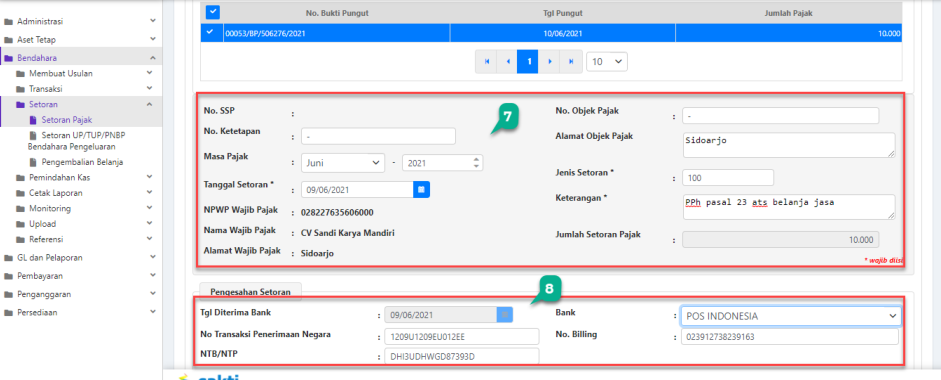
- Data isian NPWP, Nama Wajib Pajak, dan alamat wajib pajak akan terisi otomatis mengikuti
pilihan NPWP pada langkah 4. Selanjutnya isikan
nomor ketetapan pajak : isikan nomor ketetapan pajaknya apabila tidak ada, isikan
tanda pisah (--)
masa pajak : pilih masa pajak sesuai dengan masa pajaknya
tanggal setoran pajak : Isikan tanggal setoran sesuai dengan tanggal setoran yang
tertera pada cetakan Bukti Penerimaan Negara (BPN)
nomor objek pajak : silahkan isikan nomor objek pajaknya, apabila tidak ada
isikan tanda pisah (--)
alamat objek pajak : isikan data alamat objek pajaknya
jenis setoran : Isikan kode jenis setoran sesuai dengan data pada
billing/BPN
keterangan : isikan keterangan penyetoran pajaknya
8. Isikan data-data pengesahan setoran berupa
tanggal diterima bank : tanggal sesuai yang tertera pada cetakan Bukti Penerimaan
Negara (BPN)
NTPN : isikan 16 digit kode NTPN yang bersumber dari BPN
NTB/NTP : isikan NTB/NTP berdasarkan cetakan BPN
bank : pilih bank yang digunakan untuk melakukan penyetoran
penerimaan Negara
id biling : isikan 15 digit ID billing sesuai dokumen billing/BPN
- Klik tombol
untuk meyimpan data setoran pajak.
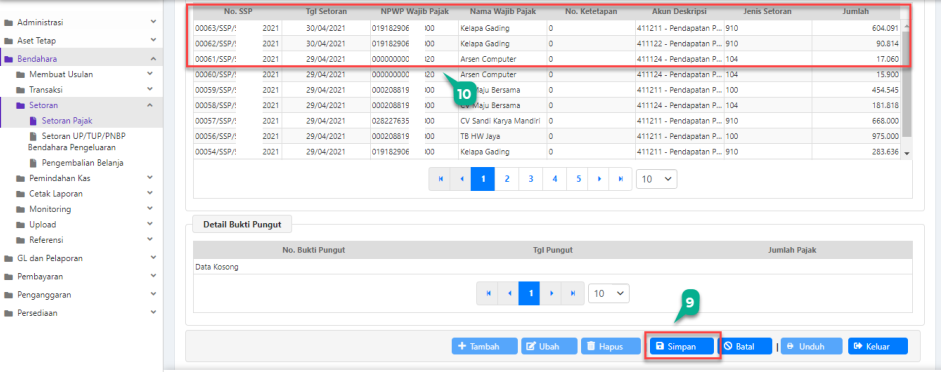
10.Cek setoran yang telah kita rekam dan simpan pada grid daftar setoran pajak.
18