
Mencatat Perintah Bayar untuk Belanja Non Aset/Persediaan
1
DAFTAR ISI
HALAMAN JUDUL ................................................................................................................................... 1
DAFTAR ISI ............................................................................................................................................... 2
I. INFORMASI UMUM ....................................................................................................................... 3
II. ALUR PROSES ................................................................................................................................ 4
2
I. INFORMASI UMUM
A. DESKRIPSI TRANSAKSI
Bendahara Pengeluaran adalah orang yang ditunjuk untuk menerima, menyimpan,
membayarkan, menatausahakan, dan mempertanggungjawabkan uang untuk keperluan Belanja
Negara dalam pelaksanaan APBN pada Kantor/Satker Kementerian Negara/Lembaga. Surat Perintah
Bayar yang selanjutnya disebut dengan SPBy adalah bukti perintah PPK atas nama KPA kepada
Bendahara Pengeluaran/BPP untuk mengeluarkan uang persediaan yang dikelola oleh Bendahara
Pengeluaran/BPP sebagai pembayaran kepada pihak yang dituju (PMK 230/PMK.05/2016 tentang
Perubahan atas Peraturan Menteri Keuangan Nomor 162/PMK.05/2013 tentang Kedudukan dan
Tanggung Jawab Bendahara pada Satuan Kerja Pengelola Anggaran Pendapatan dan Belanja Negara)
SPBy dilampiri dengan bukti pengeluaran:
1. Kuitansi/bukti pembelian yang telah disahkan oleh PPK beserta faktur pajak dan SSP
2. Nota/bukti penerimaan barang/jasa atau dokumen pendukung lainnya yang diperlukan yang
telah disahkan PPK.
Dalam hal pembayaran yang dilakukan Bendahara Pengeluaran merupakan uang muka kerja, SPBy
dilampiri:
- Rencana pelaksanaan kegiatan/pembayaran
- Rincian kebutuhan dana
- Batas waktu pertanggungjawaban penggunaan uang muka kerja dari penerima uang muka
kerja.
Bendahara Pengeluaran/BPP melakukan pembayaran atas tagihan dalam SPBy apabila telah
memenuhi persyaratan pengujian. Apabila pegujian perintah bayar tersebut tidak memenuhi
persyaratan untuk dibayarkan, maka Bendahara Pengeluaran/BPP harus menolak SPBy yang
diajukan. (PMK 190/PMK.05/2012 tentang Tata Cara Pembayaran APBN)
Modul PEM
Role User OPR, APPR
Modul Lain yang Terkait ADM, BEND
Transaksi yang Tekait ADM – Mapping Opr. Anggaran – PPK
ADM – Mapping Opr. Pelaksanaan dan PPK
BEND – Merekam Referensi Wajib Pajak/Wajib Bayar
PEM – Validasi Perintah Bayar
BEND – Membuat Kuitansi
Dokumen Input Bukti Pembelian
Output Cetakan Memo Perintah Bayar dan Surat Perintah Bayar
Validasi Setuju/Tolak/Batal Persetujuan Perintah Bayar oleh PPK
B. INFORMASI PENTING LAINNYA
Form Mencatat Perintah Bayar digunakan untuk mencatat detail akun belanja, detail akun
potongan, dan data lainnya yang nantinya akan digunakan menjadi dasar dalam perekaman kuitansi
dan pungutan pajak oleh Bendahara Pengeluaran/Bendahara Pengeluaran Pembantu. Perekaman
3
Perintah Bayar juga terkait dengan pencatatan data Supplier di form Referensi Wajib Pajak/Wajib
Bayar dan mapping operator dengan PPK.
Untuk perekaman belanja jasa (tidak membantuk asset/persediaan), maka operator dapat
langsung melakukan perekaman Perintah Bayar. Akan tetapi apabila belanja UP yang dilakukan
merupakan belanja yang menghasilkan asset/persediaan, maka harus didahului dengan melakukan
pencatatan Penerimaan Barang/Jasa UP Tunai/Bank pada Modul Komitmen. Selanjutnya proses
perekaman Perintah Bayar akan mengambil data dari transaksi Penerimaan Barang/Jasa UP
Tunai/Bank tersebut. Operator dapat mencatat kode barang beserta nominalnya pada menu
Pencatatan Penerimaan Barang/Jasa UP Tunai/Bank.
Perekaman Perintah Bayar memerlukan approval PPK untuk dapat dilanjutkan ke tahap membuat
kuitansi. Titik realisasi FA dan jurnal terbentuk pada saat validasi Perintah Bayar oleh PPK . Apabila
Perintah Bayar tidak jadi digunakan sementara statusnya sudah Validasi PPK, maka atas Perintah
Bayar tersebut harus dilakukan batal validasi terlebih dahulu dan kemudian dihapus. Perintah Bayar
yang tidak digunakan, dengan status sudah validasi dan tidak dihapus dari aplikasi akan mengurangi
nilai FA satker.
Dokumen sumber dalam proses pendetilan Laporan FA detil 16 segmen adalah Perintah Bayar,
dengan kategori PEM.
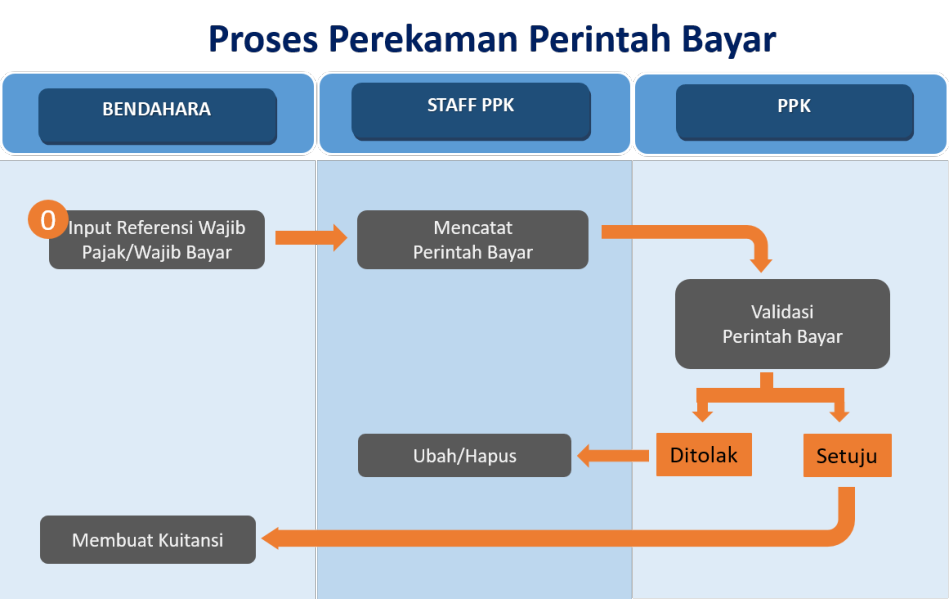
II. ALUR PROSES
A. Input Referensi Wajib Pajak/Wajib Bayar
Menu ini digunakan untuk mencatat referensi wajib pajak yang nantinya akan digunakan untuk
melakukan pencatatan transaksi dengan dana UP/TUP melalui mekanisme perekaman SPBy, dan
pencatatan penerimaan barang/jasa UP/TUP tunai/bank. Berbeda dengan menu pencatatan
supplier pada modul Komitmen yang harus didaftarkan ke SPAN agar memiliki NRS, perekaman
referensi wajib pajak/wajib bayar pada modul Bendahara tidak memerlukan NRS. Referensi wajib
pajak/ wajib bayar perekamannya cukup sekali kecuali apabila ada perubahan data, maka lakukan
rekam data baru.
4
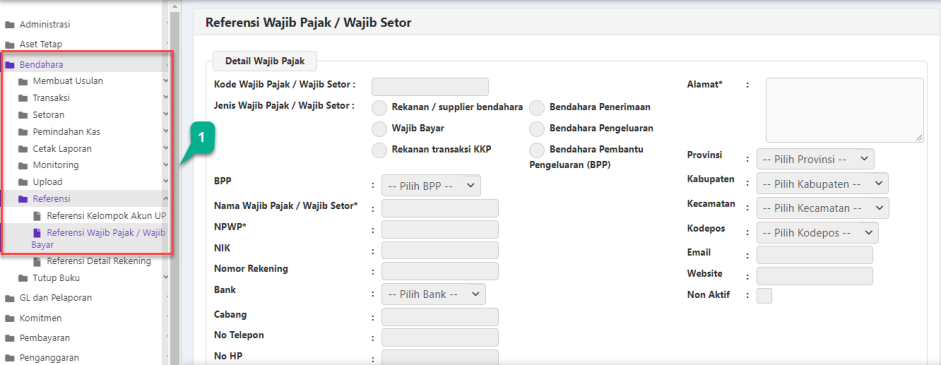
Berikut langkah-langkah untuk merekam referensi wajib pajak/wajib bayar pada aplikasi SAKTI:
1) Login menggunakan user operator Bendahara
Klik menu Bendahara > Referensi > Referensi Wajib Pajak/Wajib Bayar
2) Klik tombol
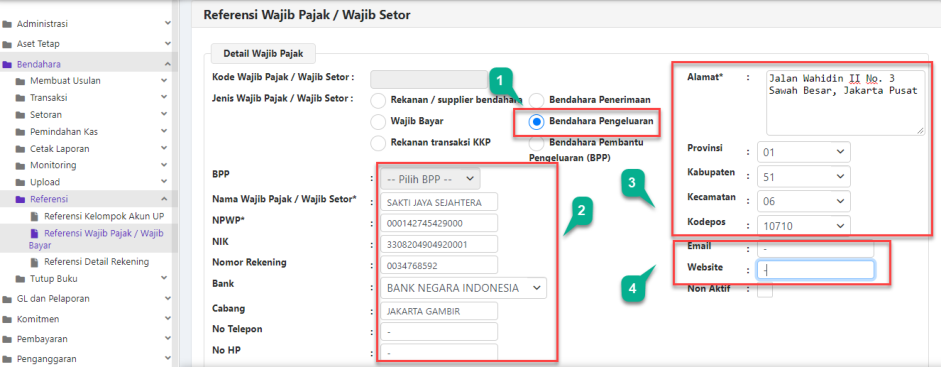
1) Pilih Jenis Wajib Pajak/Wajib Bayar, contoh: Bendahara Pengeluaran
2) Lengkapi kolom isian nama wajib pajak/wajib setor, NPWP dengan kode KPP yang valid, NIK,
nomor rekening, bank, cabang bank, nomor telepon, dan nomor HP (bisa diisi tanda ‘-’ bila
tidak ada)
3) Isikan kolom alamat dengan alamat kantor, kemudian lengkapi semua kolom pilihan
provinsi, kabupaten, kecamatan, dan kodepos.
4) Isikan email dan website satker (boleh dikosongkan atau diberi tanda ‘-‘ jika tidak ada)
5) Klik
B. Mencatat Perintah Bayar
Berikut langkah-langkah untuk mencatat perintah bayar pada aplikasi SAKTI:
5


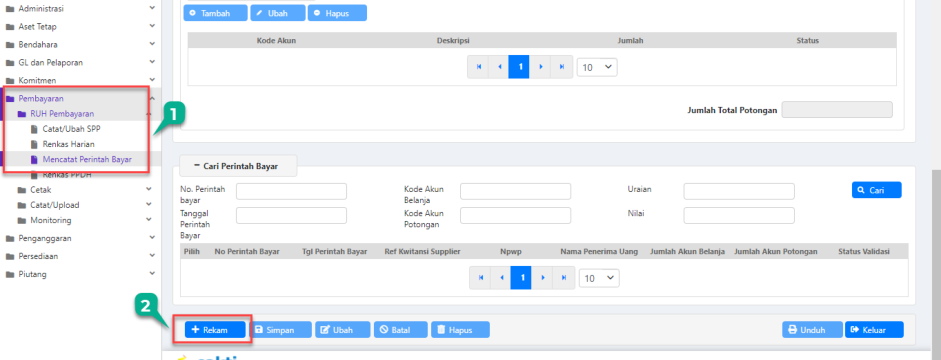
1) Login menggunakan user operator Pembayaran
Klik menu Pembayaran > RUH Pembayaran > Mencatat Perintah Bayar
2) Klik tombol
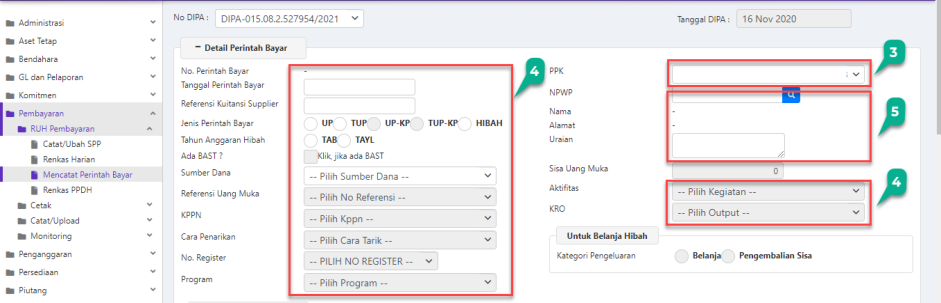
3) Klik grid nama PPK, pilih PPK yang sesuai.
4) Isikan data detail Perintah Bayar (tanggal, nomor referensi kuitansi, jenis perintah bayar,
klik ada BAST jika merupakan belanja yang menghasilkan asset/persediaan, isikan sumber
dana, pilih program, kegiatan, dan output).
5) Pilih NPWP supplier Bendahara (yang telah direkam sebelumnya pada referensi wajib
pajak/wajib bayar di modul Bendahara)
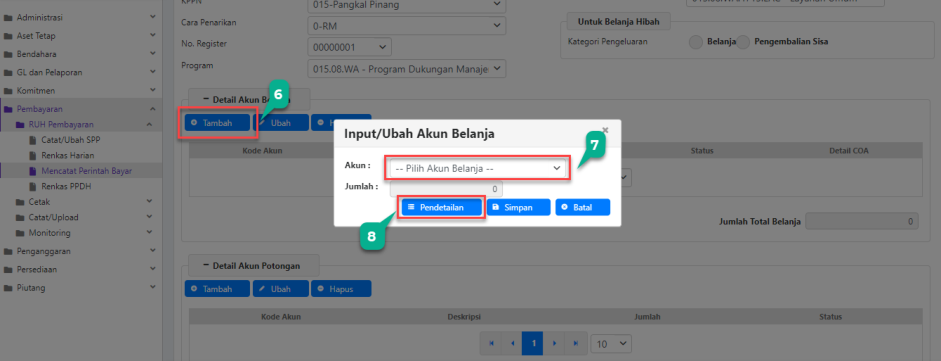
6) Klik tombol
7) Pilih akun belanja yang sesuai
8) klik tombol
6
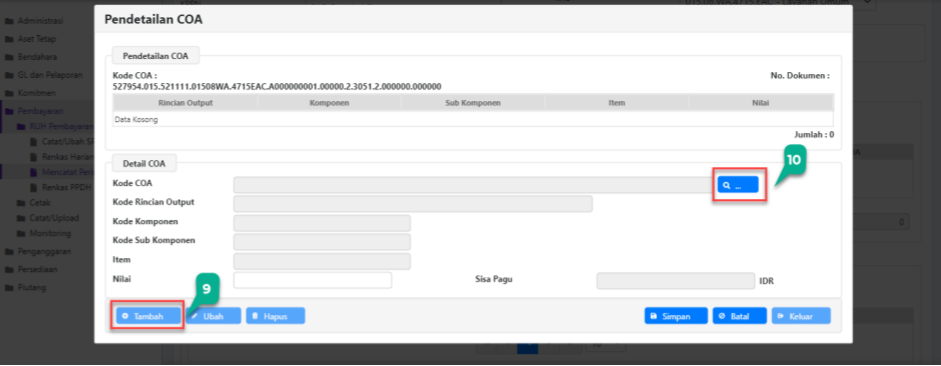
9) Klik
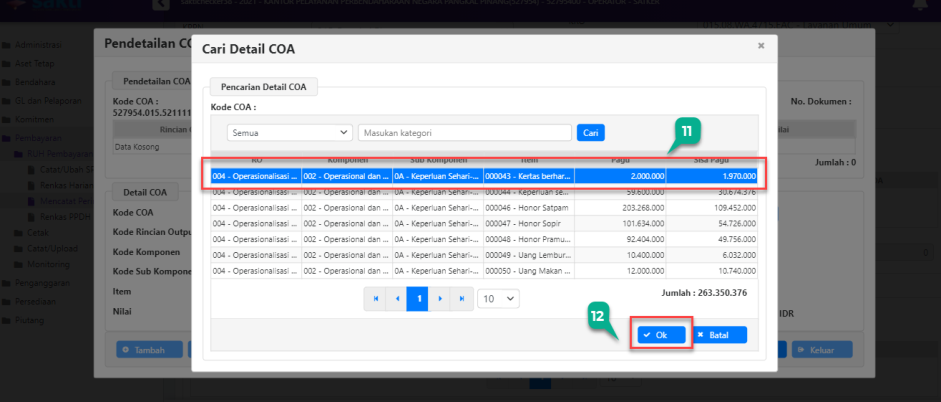
10) Klik tombol ikon kaca pembesar pada kolom Kode COA untuk menampilkan detail COA.
11) Pilih detail COA yang sesuai dengan belanjanya.
12) Klik tombol
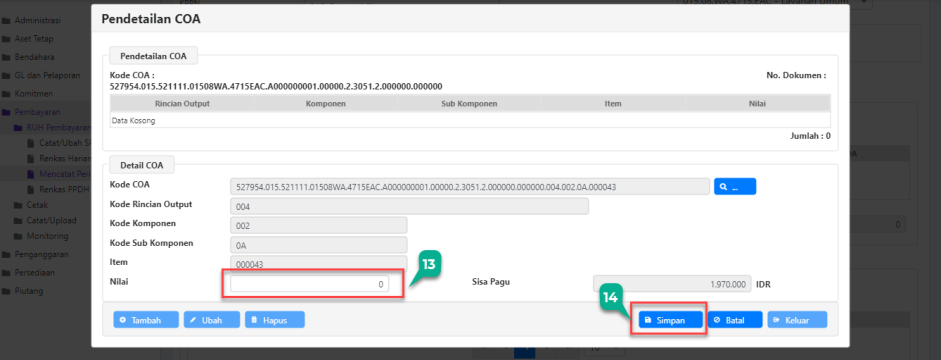
13) Isikan nilai tagihan sesuai dengan nominal belanja yang dilakukan.
14) Klik tombol
7
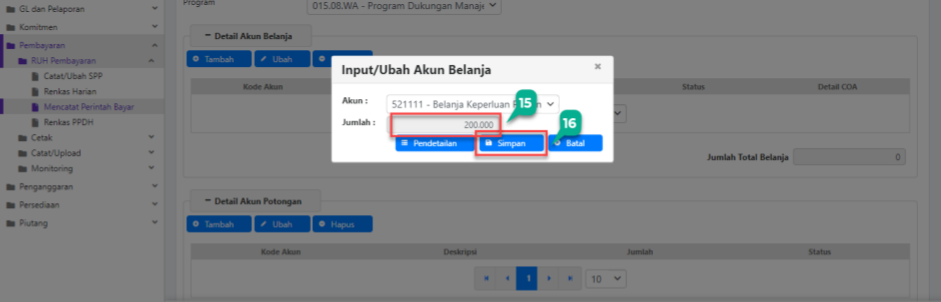
15) Transaksi akan kembali ke menu Input/Ubah Akun Belanja dengan kondisi kolom Jumlah
sudah terisi sesuai dengan nilai yang direkam pada pendetilan COA di langkah sebelumnya
16) Klik tombol
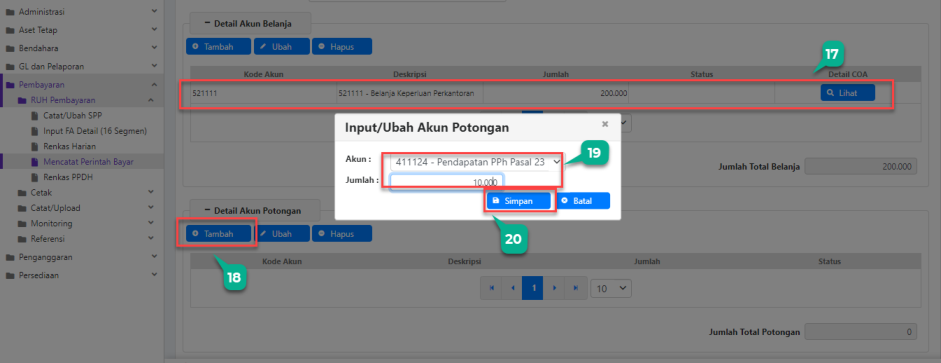
17) Perekaman kode akun dan jumlah pada langkah sebelumnya akan tertampil di kolom Detail
Akun Belanja. User dapat mengklik tombol Lihat pada kolom Detail COA untuk melakukan
cek ulang/memastikan bahwa data pendetilan COA yang direkam telah benar.
18) Klik
19) Lanjutkan perekaman detail akun potongan dan jumlahnya.
20) Kemudian klik tombol Simpan.
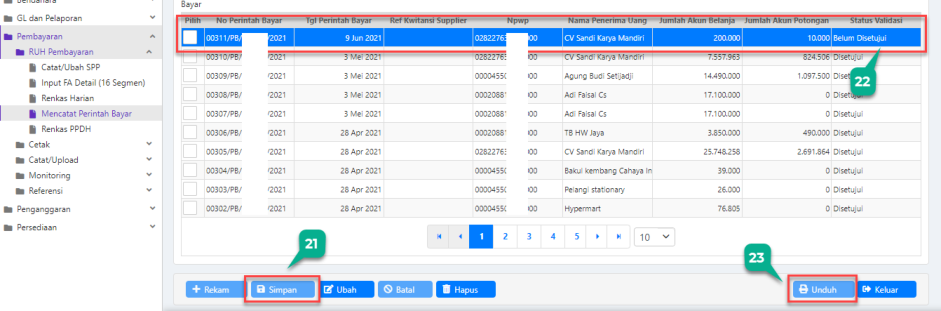
21) Klik tombol
22) Perintah Bayar yang telah direkamakan muncul pada grid Cari Perintah Bayar.
23) Klik tombol
8
C. Validasi Perintah Bayar oleh PPK
Menu validasi Perintah Bayar hanya bisa diakses oleh PPK. SPBy yang muncul pada grid validasi
adalah SPBy yang direkam oleh semua operator pembayaran yang memiliki kesamaan PPK.
Misal Operator Pembayaran A, Operator Pembayaran B, Operator Pembayaran C, ketiganya
adalah staff PPK N, maka semua SPBy dari ketiga operator akan muncul pada grid Perintah Bayar
yang akan divalidasi oleh PPK N. Apabila dari tiga operator pembayaran tersebut hanya operator
A saja yang merupakan staff PPK N, maka SPBy yang akan muncul pada grid Perintah Bayar pada
tampilan validasi Perintah Bayar PPK N adalah SPBy dari Operator Pembayaran A saja.
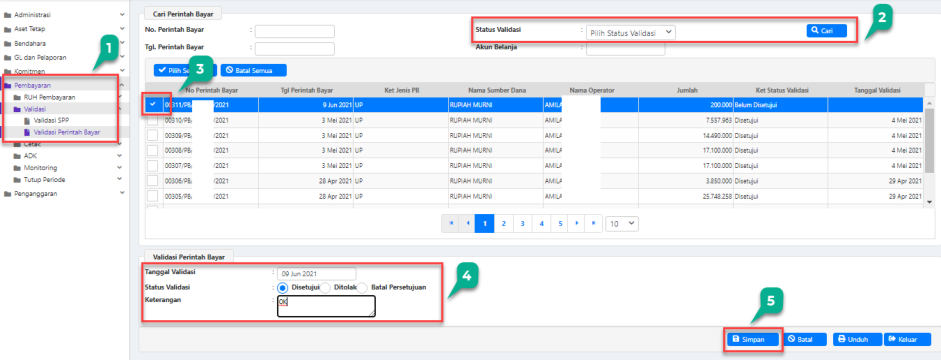
Berikut langkah-langkah untuk melakukan validasi perintah bayar pada aplikasi SAKTI:
- Login menggunakan user PPK (Val/ SPM_Validator)
Akses modul Pembayaran > klik menu Validasi > Validasi Perintah Bayar
2. Klik tombol
Belum Divalidasi
3. Pilih dengan cara mencentang Perintah Bayar yang akan divalidasi, bisa pilih semua atau
centang satu per satu.
4. Pilih status validasi, disetujui, ditolak, atau batal persetujuan.
| PPK menyetujui Perintah Bayar yang dicatat oleh Operator Pembayaran dan selanjutnya dapat dilakukan perekaman kuitansi oleh Bendahara. |
|
|---|---|
| PPK menolak Perintah Bayar yang dicatat oleh Operator Pembayaran dengan mencantumkan alasan penolakan. Selanjutnya Perintah Bayar akan kembali ke Operator Pembayaran untuk dilakukan Ubah/ Hapus. |
|
| PPK membatalkan persetujuan atas Perintah Bayar yang sebelumnya telah disetujuinya dengan menyertakan alasan pembatalan persetujuan pada kolom keterangan. Selanjutnya Perintah Bayar akan kembali ke Operator Pembayaran untuk kemudian dilakukan Ubah/Hapus. |
- Isikan tanggal dan keterangan validasi. Data tidak akan dapat disimpan apabila keterangan
tidak diisi.
6. Klik tombol
9