

1
. MODUL BENDAHARA PENERIMAAN .
2
DESKRIPSI SINGKAT
Modul Bendahara Penerimaan
A. Login
Untuk memulai tahapan lakukan login ke Modul Bendahara Penerimaan aplikasi SAKTI web,
silahkan lakukan langkah-langkah sebagai berikut :
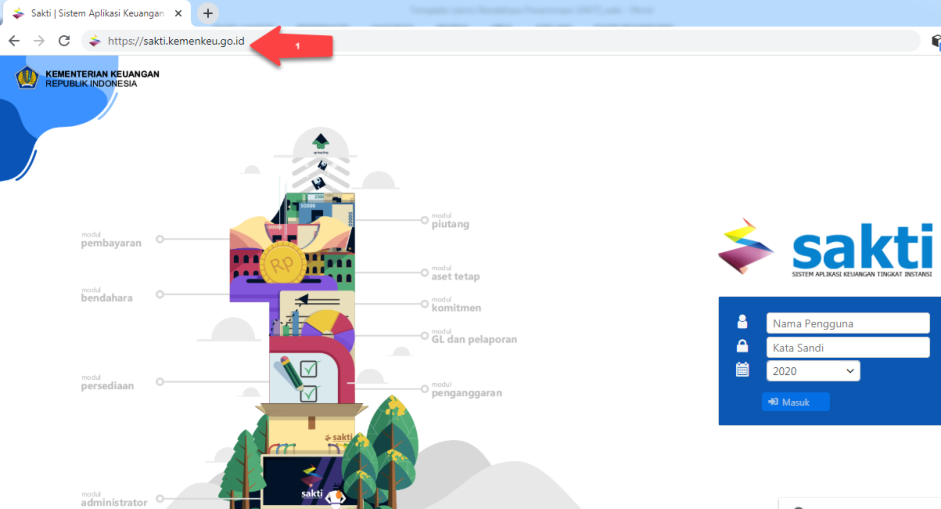
- Buka browser internet kemudian ketik https://sakti.kemenkeu.go.id/, akan muncul tampilan
seperti ini
3

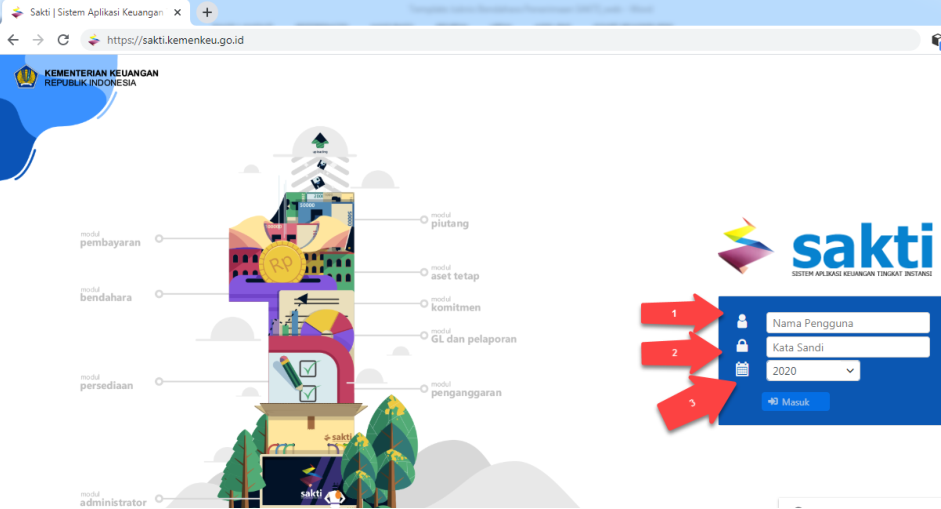
- Kemudian setelah tampilan atas muncul lakukan pengisian
1) Nama Pengguna isikan nama pengguna yang sudah didaftarakan
2) Kata sandi isikan kata sandi yang dimiliki pengguna
3) Pilih tahun anggaran kemudian klik tombol masuk
4
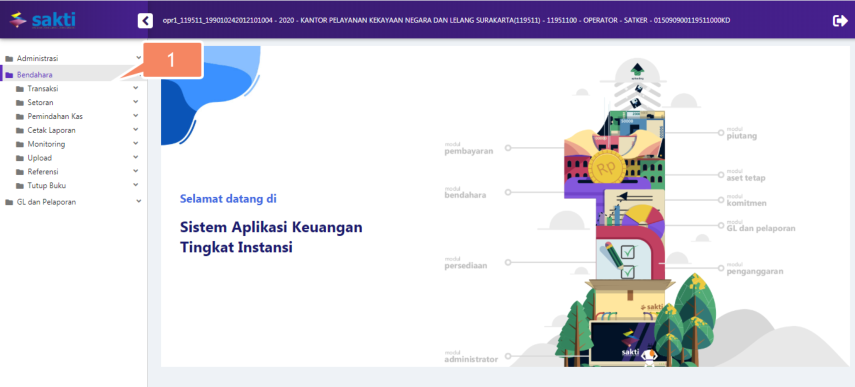
- Pastikan pada user Anda terdapat menu bendahara penerimaan. Anda dapat melakukan
pengecekan ada/tidaknya menu tersebut pada modul bendahara
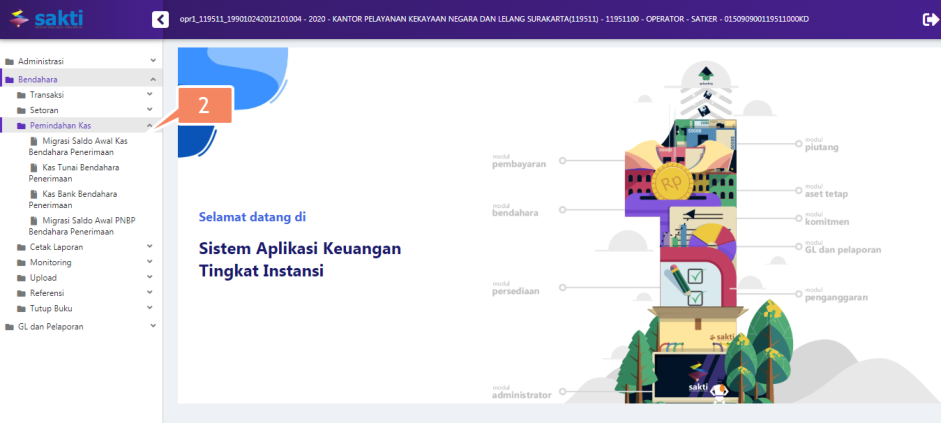
2. Pilih menu pemindahan kas sub menu migrasi saldo awal kas bendahara penerimaan.
Jika tidak terdapat menu pencatatan bendahara penerimaan pada user Anda, maka lakukan
langkah dibawah ini:
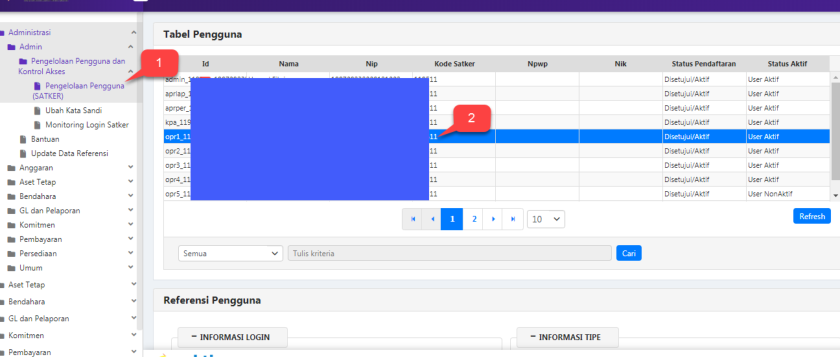
- Login dengan menggunakan user admin satker, kemudian pilih menu Administrasi → Admin
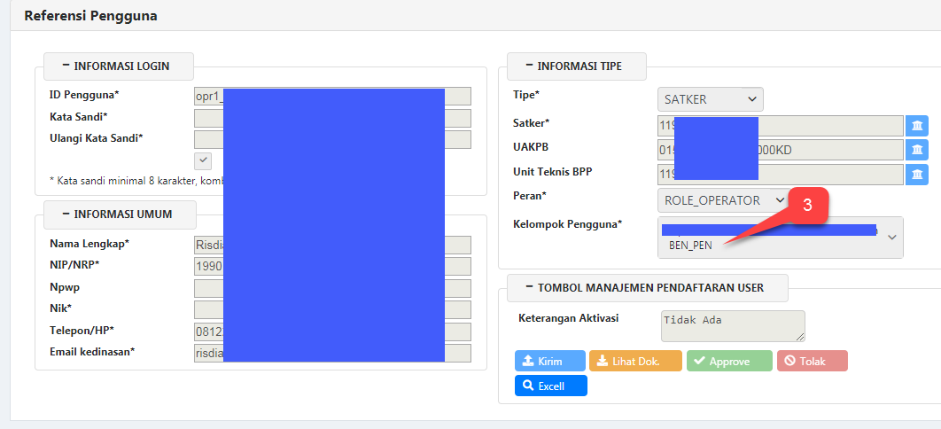
→ Pengelolaan pengguna dan Kontrol Akses → Pengelolaan Pengguna (satker). - Klik pada user operator modul bendahara penerimaan yang digunakan untuk login
sebelumnya. - Scroll kebawah, pastikan pada kolom kelompok pengguna terdapat BEN_PEN. Jika pada kolom
kelompok pengguna tersebut tidak BEN_PEN, silahkan kirimkan tiket ke haiDJPBN untuk
menambahkan role tersebut pada user bendahara penerimaan.
5
Catatan: Lewati langkah ini jika saat login sudah terdapat menu bendahara penerimaan.
B. Perekaman Referensi Bendahara Penerimaan
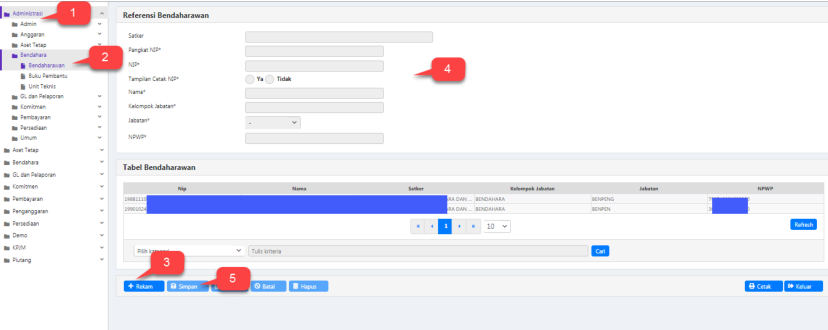
- Sebelum melakukan transaksi pada modul bendahara, pastikan terlebih dahulu referensireferensi bendahara penerimaan sudah dicatat. Langkah awal yang harus dilakukan adalah login
dengan menggunakan user admin satker, kemudian akses menu Administrasi - Pilih submenu Bendahara → Bendaharawan.
- Klik tombol rekam.
- Lengkapi data referensi bendaharawan seperti Pangkat NIP, NIP, Nama, Kelompok Jabatan,
Jabatan (Pilih BENPEN), dan NPWP (isikan dengan NPWP Bendahara Penerimaan). - Klik tombol simpan.
6
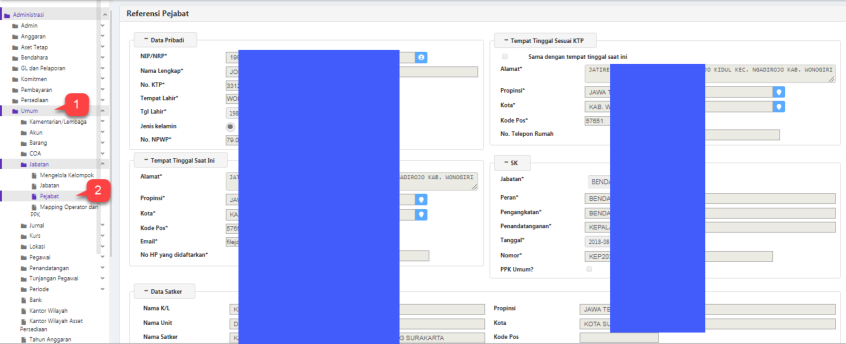
- Masih pada modul admin, pilih menu Umum.
-
Kemudian pilih submenu Jabatan → Pejabat. Klik pada data referensi pejabat bendahara
penerimaan, pastikan nama, NIP, dan NPWP sudah sesuai dengan data pada referensi bendahara. -
Login dengan menggunakan user bendahara penerimaan, kemudian pilih modul bendahara
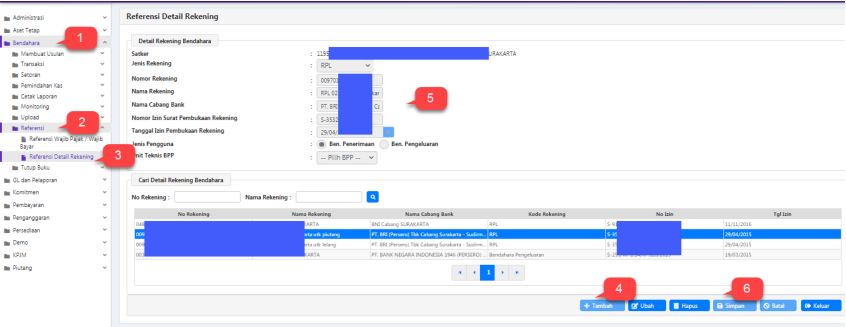
- Klik pada referensi
- Pilih menu Referensi Detail Rekening.
- Klik tombol Tambah.
- Isikan data detail rekening bendahara penerimaan, Pilih jenis rekening “Bendahara
Penerimaan” dan lengkapi isian lainnya seperti nomor rekening, nama rekening, nama cabang
bank, nomor izin surat pembukaan rekening, dan tanggal izin surat pembukaan rekening. Jika ada
RPL untuk penerimaan, tambahkan lagi dengan cara yang sama. - Jika data isian sudah lengkap, klik tombol Simpan.
7
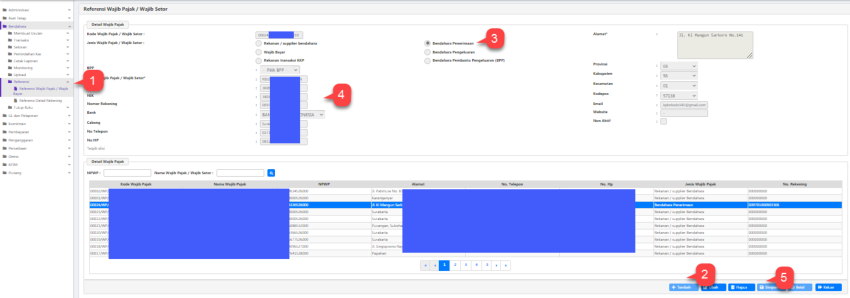
1. Masih pada modul bendahara, pilih menu referensi → Referensi Wajib Pajak/Wajib bayar.
Menu ini digunakan untuk mencatat data wajib pajak yang berguna pada saat akan mencatat
perintah bayar.
2. Klik tombol Tambah.
3. Pilih jenis wajib pajak/wajib setor Bendahara Penerimaan.
4. Isikan kelengkapan data wajib pajak lainnya. Untuk NPWP bendahara penerimaan akan terisi
otomatis sesuai dengan NPWP yang sebelumnya telah direkam pada referensi bendaharawan.
5. Klik tombol Simpan.
C. Perekaman Migrasi Saldo Awal Bendahara Penerimaan
Menu ini digunakan untuk mencatat saldo awal TA berjalan. Data saldo awal diperoleh dari saldo
akhir TA yang lalu yang ada pada bendahara penerimaan. Jika pada akhir tahun anggaran lalu tidak
terdapat sisa saldo apapun pada bendahara penerimaan, maka silahkan lewati langkah ini.
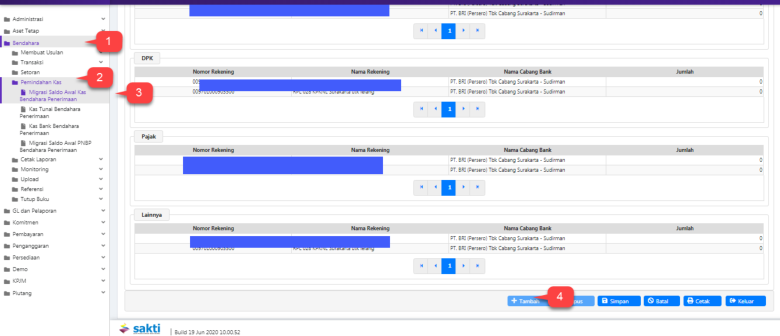
- Masuk ke modul bendahara
- Pilih menu Pemindahan Kas,
- kemudian Pilih submenu Migrasi saldo awal bendahara penerimaan.
-
Klik tombol Tambah.
-
Pilih tanggal 1 Januari 20xx (sesuai TA berjalan)
8
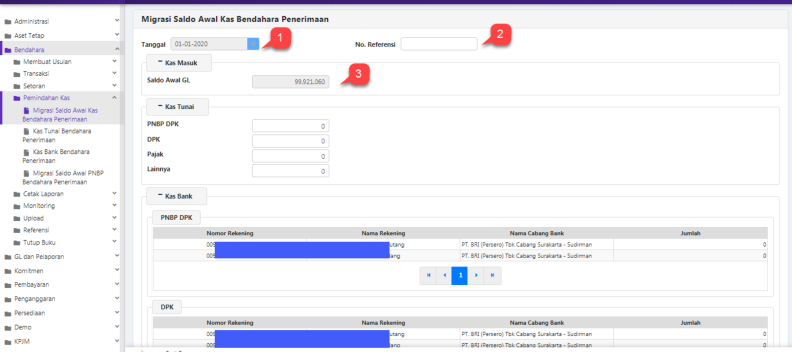
2. Isikan nomor referensi (bebas sesuai format pada masing-masing satker). Nomor referensi
wajib diisikan karena user tidak akan dapat melakukan proses simpan jika tidak mengisi nomor
referensi.
3. Pada menu kas masuk untuk saldo awal GL, silahkan diabaikan saja (tidak perlu diisi) karena
nilai tersebut merupakan nilai saldo awal GL TA lalu dan nilai saldo awal GL tersebut tidak
berpengaruh ke saldo awal LPJ tahun anggaran berjalan.
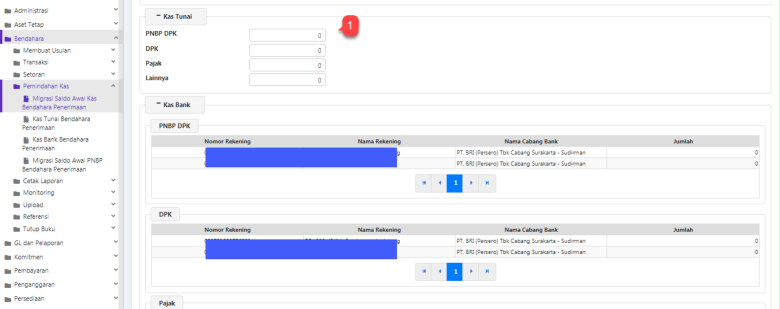
- Lanjutkan ke kolom berikutnya, yaitu kas tunai. Isikan saldo kas tunai sesuai dengan saldo akhir
riil tahun anggaran lalu. Jika sudah, lanjutkan ke pencatatan saldo kas bank dibawahnya (jika ada)
atau langsung scroll kebawah dan klik tombol Simpan jika tidak ada saldo akhir pada kas bank
bendahara penerimaan.
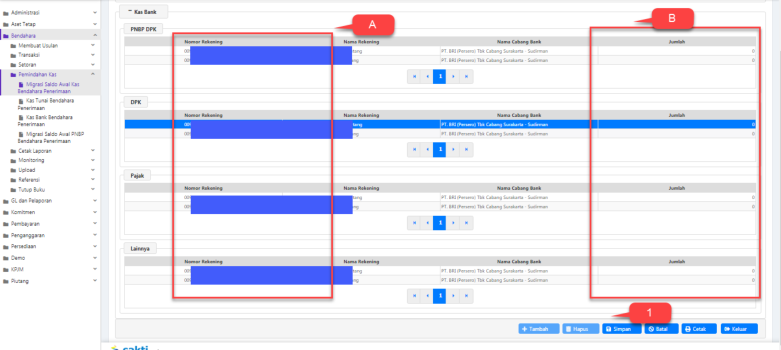
Rekam data kas bank atas kategori PNBP SBS, PNBP dana titipan, DPK, pajak, dan lainnya.
Perhatikan data rekening pada kolom A dan pastikan saldo yang diisi pada kolom B sesuai dengan
posisi saldo sebenarnya untuk menghindari kesalahan pencatatan.
Jika sudah, klik tombol Simpan.
9
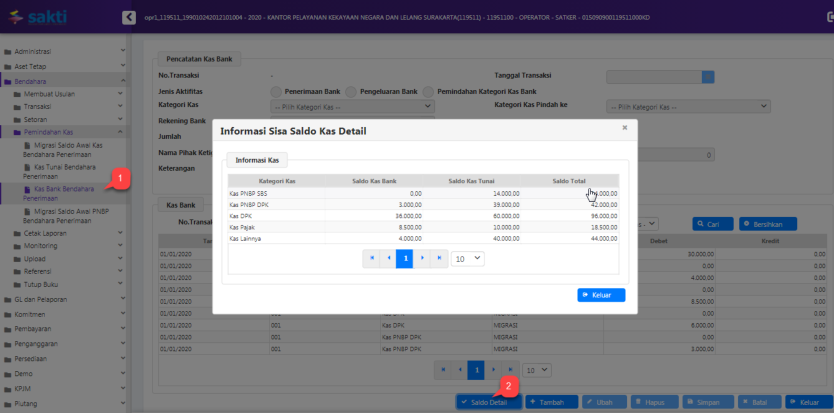
- Untuk memastikan bahwa migrasi saldo awal yang sudah disimpan benar-benar tercatat pada
kas bendahara, pilih menu pemindahan kas → kas bank/kas tunai bendahara penerimaan. - Untuk melakukan pengecekan saldo lebih rinci, klik tombol saldo detail.
- Cocokkan data kas bank dan kas tunai per kategori pada saldo detail dengan saldo yang
tersimpan pada saat migrasi saldo awal. - Lebih lanjut dapat dilakukan pengecekan pada cetakan laporan buku kas bendahara
penerimaan pada modul bendahara → menu cetak laporan.
D. Perekaman Setoran PNBP Bendahara Penerimaan SBS Tunai/Non Tunai
- Sebelum melakukan setor, terlebih dahulu catat uang masuk pada menu transaksi →
mencatat uang masuk bendahara penerimaan. - Klik tombol tambah
- Untuk isian nomor DIPA akan terisi otomatis oleh sistem.
- Pada identitas wajib bayar, pilih NPWP bendahara penerimaan yang sudah direkam
sebelumnya. - Isi nomor dan tanggal SPN (jika ada).
- Pilih jenis pemindahan kas “Tunai” jika ingin melakukan penyetoran PNBP secara tunai. Jika
ingin melakukan penyetoran PNBP secara non tunai, pilih “Non Tunai”. Jika memilih opsi non
tunai, isikan kolom “Rekening Bank” dibawah menu jenis pemindahan kas dan pilih nomor
rekening yang akan digunakan untuk menyetor PNBP. - Isi keterangan.
10
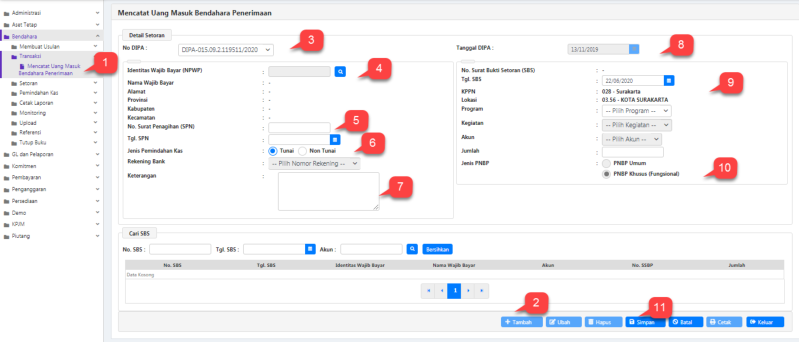
8. Isikan tanggal SBS.
9. Lengkapi kolom program, kegiatan, akun, dan jumlah sesuai dengan data PNBP rill yang akan
dilakukan penyetoran.
10. Pilih jenis PNBP Khusus.
11. Klik Simpan.
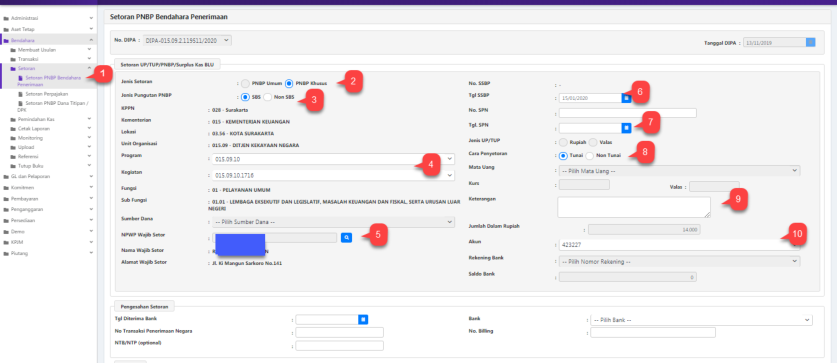
- Pilih menu setoran → Setoran PNBP bendahara penerimaan, kemudian klik tombol Tambah.
- Pilih jenis setoran “PNBP Khusus”.
- Pilih jenis pungutan PNBP “SBS”.
- Pilih program dan kegiatan sesuai dengan program dan kegiatan yang sebelumnya telah
direkam pada menu mencatat uang masuk bendahara penerimaan. - Isi tanggal SSBP.
- Pilih NPWP wajib setor dengan NPWP Bendahara penerimaan.
- Isikan nomor dan tanggal SPN (opsional jika ada).
- Pilih cara penyetoran tunai jika pada saat mencatat uang masuk bendahara penerimaan
memilih opsi tunai atau non tunai jika pada saat mencatat uang masuk bendahara penerimaan
memilih opsi non tunai. - Isi keterangan setoran.
- Pilih akun yang akan disetorkan
Pada kolom jumlah dalam rupiah akan otomatis terisi jumlah setoran yang telah dicatat pada SBS
sesuai dengan akun yang telah dipilih.
11
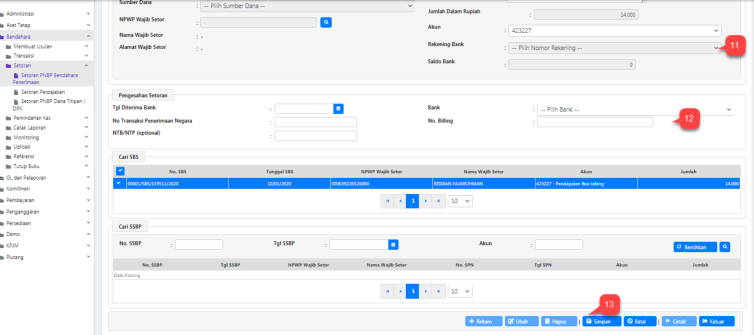
11. Jika memilih opsi non tunai, pilih nomor rekening bank yang akan digunakan untuk melakukan
setoran. Jika nomor rekening bank telah dipilih, secara otomatis sistem akan menampilkan sisa
saldo kas bank atas rekening tersebut.
12. Lengkapi data pada kolom pengesahan setoran, yaitu berupa tanggal penyetoran, kode billing,
NTPN, dan nama bank tempat dilakukannya penyetoran PNBP.
13. Klik Simpan.
E. Perekaman Setoran PNBP Bendahara Penerimaan Non SBS
Perekaman setoran PNBP Benpen non SBS bisa dilakukan dengan cara upload adk penerimaan
dari SIMPONI maupun secara perekaman manual pada aplikasi SAKTI. Apabila satker ingin
melakukan perekaman manual, maka silahkan ikuti langkah-langkah sebagai berikut:
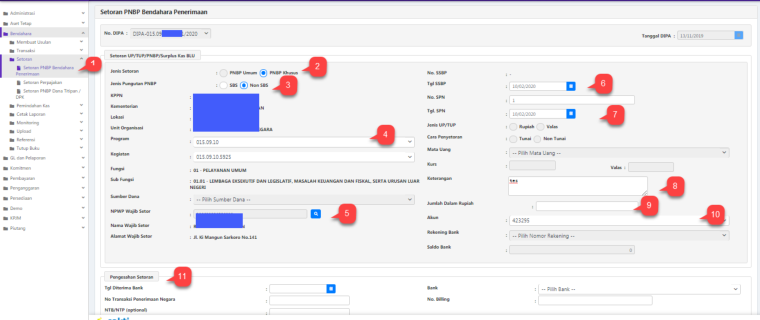
- Pilih setoran → setoran PNBP bendahara penerimaan kemudian klik Rekam.
- Pilih jenis pengembalian setoran “PNBP Khusus”.
- Pilih jenis pungutan “Non SBS”.
- Isikan program dan kegiatan sesuai dengan data penyetoran riil.
- Pilih NPWP wajib setor.
- Isikan tanggal SSBP
- Isikan nomor dan tanggal SPN (jika ada)
- Isikan keterangan.
- Input nominal setoran
- Pilih akun PNBP yang akan disetor. Untuk cara pembayaran, rekening bank, dan saldo bank
harap diabaikan saja karena memang dimatikan oleh sistem. Hal ini disebabkan karena setoran
PNBP non SBS sudah disetorkan oleh pihak ketiga sehingga tidak mengurangi saldo kas
tunai/bank pada bendahara (pencatatan hanya untuk keperluan pembukuan bendahara saja). - Lengkapi data pada kolom pengesahan setoran, yaitu berupa tanggal penyetoran, kode billing,
NTPN, dan nama bank tempat dilakukannya penyetoran PNBP. Klik Simpan.
12
F. Perekaman Setoran PNBP Bendahara Penerimaan melalui Upload ADK SIMPONI
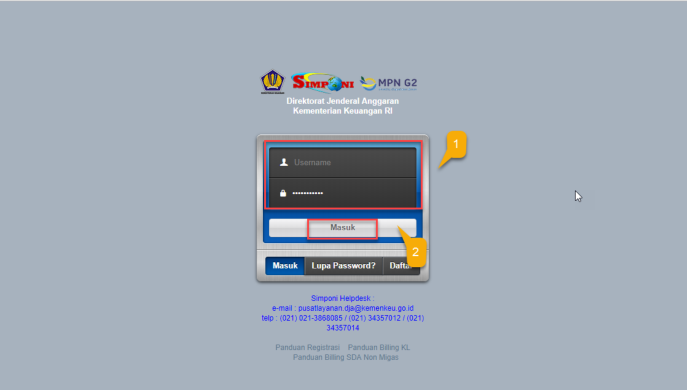
- Buka aplikasi SIMPONI dari peramban dengan tautan
https://simponi.kemenkeu.go.id/index.php/welcome/login kemudian isikan username dan
password -
Klik tombol Masuk
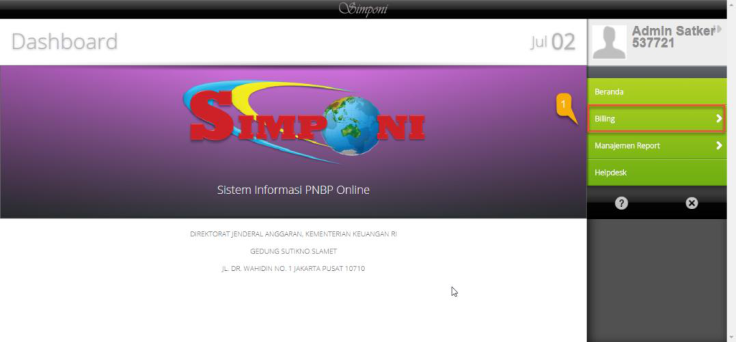
-
Pilih menu Billing
13
-
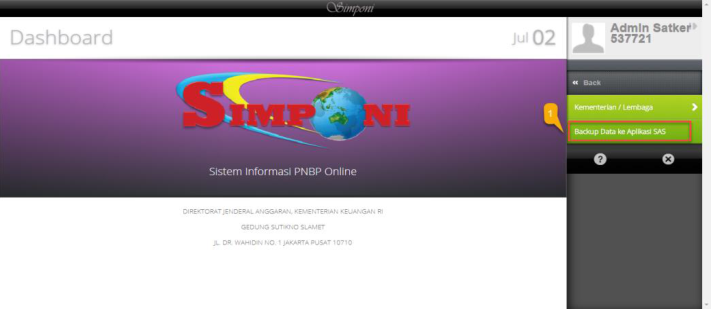
Klik menu Backup Data ke Aplikasi SAS
-
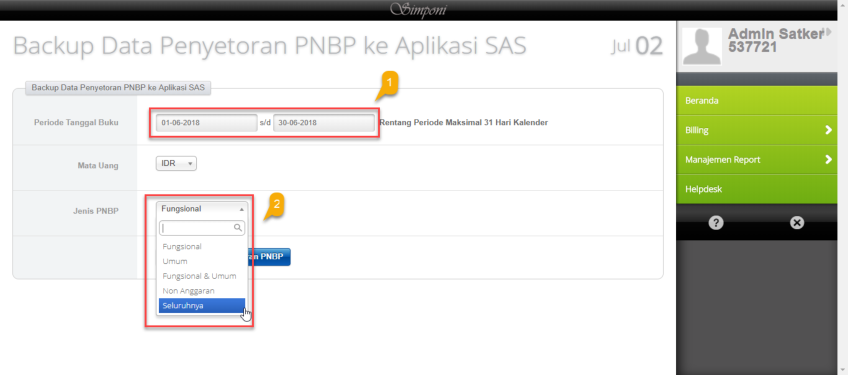
Isikan periode tanggal buku sesuai dengan data penerimaan yang akan di upload. Pada contoh
gambar diatas, periode tanggal buku yang dipilih adalah satu bulan yaitu tanggal 1 Juni s.d. 30
Juni 2018
2. Pilih jenis PNBP yang akan diunggah. Pada contoh diatas, jenis PNBP yang dipilih adalah
seluruhnya yang mencakup PNBP fungsional, umum, dan non anggaran
14
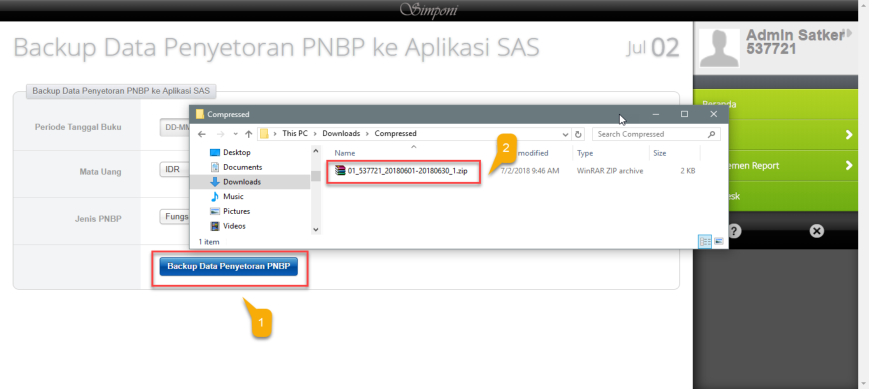
3. Klik tombol Backup Data Penyetoran PNBP, kemudian secara otomatis aplikasi akan
mengunduh ADK Data penerimaan dengan ekstensi .zip
- Buka aplikasi SAKTI kemudian login dengan menggunakan user bendahara dan pilih modul
bendahara
2. Pilih menu Upload → Upload Data Penerimaan
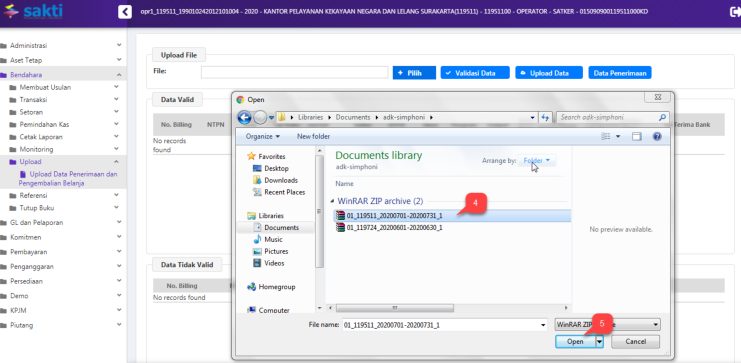
3. Klik tombol pilih, secara otomatis akan muncul pop up pada PC Anda.
4. Pilih adk penerimaan dari aplikasi SIMPONI yang sebelumnya telah diunduh
- Klik tombol Open
15
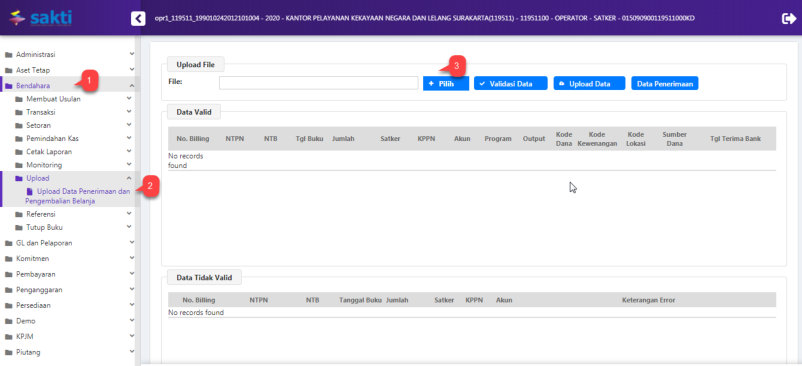
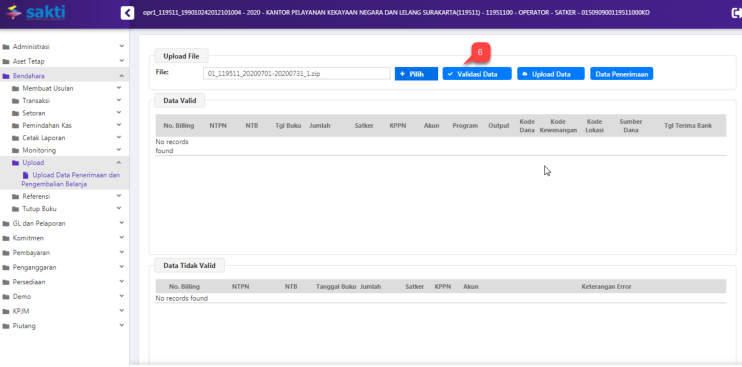
6. Jika file adk SIMPONI telah dipilih, lanjutkan dengan klik tombol Validasi Data. Akan muncul
loading bar, silahkan tunggu sampai selesai
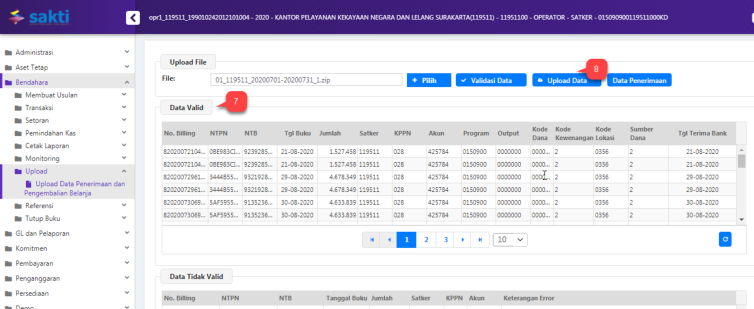
7. Jika data sudah berhasil divalidasi, seluruh transaksi pada adk SIMPONI akan muncul pada
kolom Data Valid. Pastikan semua data sudah sukses diunggah dan tidak ada data penerimaan
yang masuk pada kolom Data Tidak Valid.
8. Lanjutkan dengan klik tombol Upload Data
-
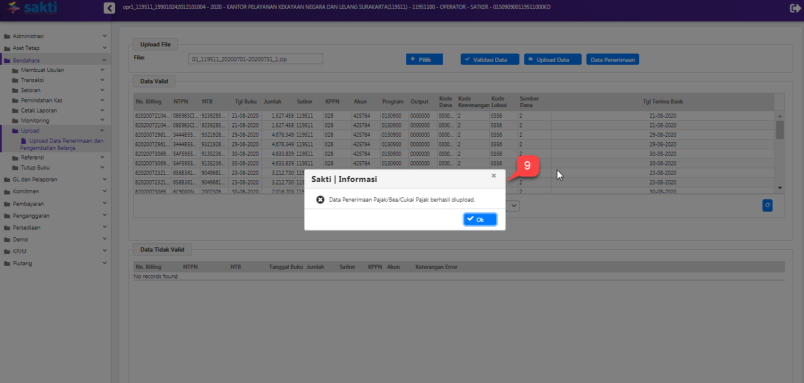
Jika data sukses diupload, akan muncul pop up notifikasi sukses seperti pada gambar dibawah.
-
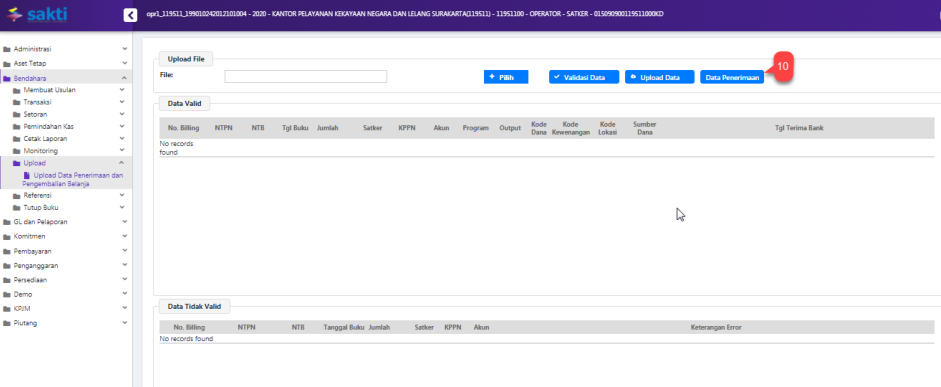
Untuk memastikan bahwa data penerimaan telah sukses terunggah pada aplikasi SAKTI, klik
menu Data Penerimaan
16
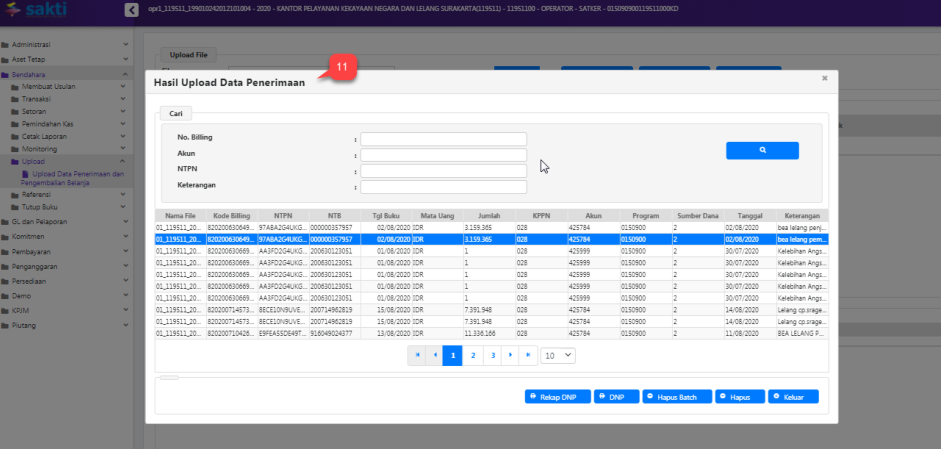
- Kemudian akan muncul pop up yang berisi rekap data penerimaan yang sebelumnya telah
sukses diunggah
Hal-hal yang perlu diperhatikan terkait upload data penerimaan (SIMPONI) ke Aplikasi SAKTI:
1) Untuk memudahkan operator satker dalam merekam PNBP fungsional, saat ini Aplikasi SAKTI
dapat menerima ADK yang dibentuk dari Aplikasi SIMPONI (ekstensi .zip).
2) ADK tersebut dapat di impor pada aplikasi SAKTI menu Bendahara (Pengeluaran atau
Penerimaan) – Upload – Upload Data Penerimaan.
3) Proses upload ADK Penerimaan dapat merujuk ke petunjuk teknis terlampir.
4) Data ADK Penerimaan yang di upload ke SAKTI bersifat setoran Non SBS sehingga tidak
mempengaruhi pembukuan bendahara dan langsung membentuk jurnal pada modul GLP.
5) Bagi satker lingkup DJKN diharapkan mengunduh ADK dari Aplikasi SIMPONI secara berurutan
dalam rentang waktu tiap 1 (satu) bulan kalender (contoh; ADK dari tanggal 1 Januari 2018 –
31 Januari 2018).
6) Bagi satker lingkup DJKN yang telah melakukan pencatatan uang masuk pada bendahara
penerimaan, agar meneruskan proses input setoran bendahara penerimaan dan tidak lagi
mengimpor untuk NTPN tersebut agar data tidak menjadi double.
Contoh kasus:
17
- Bendahara KPKNL telah merekam transaksi uang masuk bendahara penerimaan (setoran
SBS) dari tanggal 2 Januari 2018 – 25 Januari 2018. Jika demikian, silahkan rekam transaksi
setorannya hingga tanggal 31 Januari 2018. Untuk transaksi PNBP bulan Februari dan
selanjutnya dapat dengan mekanisme impor.
G. Perekaman Transaksi Dana Pihak Ketiga / Dana Titipan
➢ Untuk mencatat penerimaan berupa dana pihak ketiga (DPK) pada kas bank maupun kas tunai,
silahkan lakukan langkah-langkah sebagai berikut:
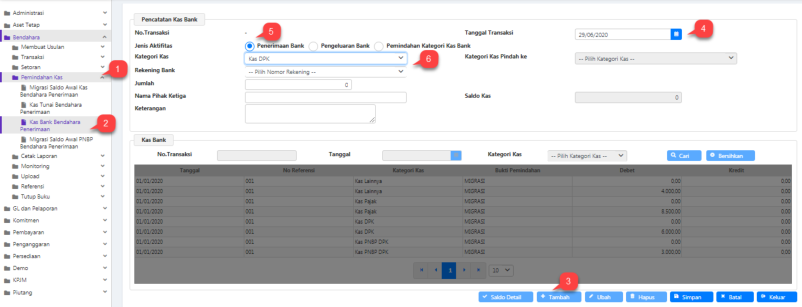
- Pilih menu Pemindahan Kas.
- Pilih kas bank bendahara penerimaan jika DPK yang diterima masuk ke kas bank bendahara
penerimaan.
3. Klik tambah.
4. Isi tanggal transaksi sesuai dengan tanggal masuk kas.
5. Pilih jenis aktivitas “penerimaan bank”.
6. Pilih kategori kas, dalam hal ini dikarenakan pencatatan DPK maka pilih Kas DPK.
- Pilih rekening bank sesuai dengan kondisi riil rekening yang mendapat penerimaan DPK.
- Isi juga jumlah uang
- Isikan nama pihak ketiga,
- Isikan keterangan transaksi.
- Setelah memilih rekening, secara otomatis aplikasi akan menampilkan posisi saldo atas
rekening yang dipilih pada kotak “Saldo Kas”.
6. Klik Simpan jika semua isian telah dilengkapi.
18
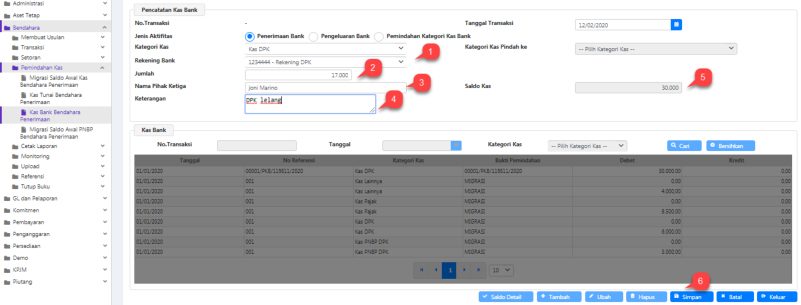
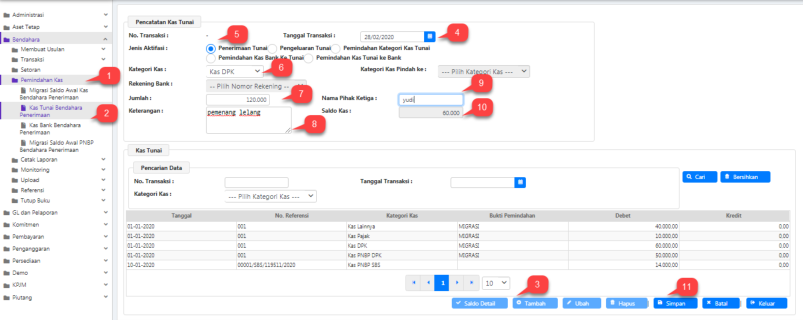
Apabila user ingin melakukan terima kas DPK dengan jenis tunai, maka silahkan ikuti langkahlangkah sebagai berikut:
- Pilih menu Pemindahan Kas
- Pilih menu Kas tunai bendahara penerimaan.
- Klik Tambah.
- Isi tanggal transaksi sesuai dengan kondisi riil penerimaan.
- Pilih jenis aktivitas penerimaan tunai.
- Pilih kategori kas “Kas DPK”.
- Isikan jumlah nominal penerimaan,
- Isikan keterangan,
- Isikan nama pihak ketiga.
- Nilai Saldo kas akan muncul otomatis saldo kategori DPK
- Klik Simpan jika sudah selesai melengkapi data.
➢ Apabila bendahara penerimaan akan melakukan pemindahan kategori atas dana pihak ketiga
yang sebelumnya dicatat pada kas bank, maka silahkan ikuti langkah-langkah sebagai berikut:
- Pilih menu pemindahan kas
- Pilih sub menu kas bank bendahara penerimaan.
- Klik Tambah.
- Pilih tanggal transaksi sesuai dengan kondisi riil tanggal pemindahan kas.
19
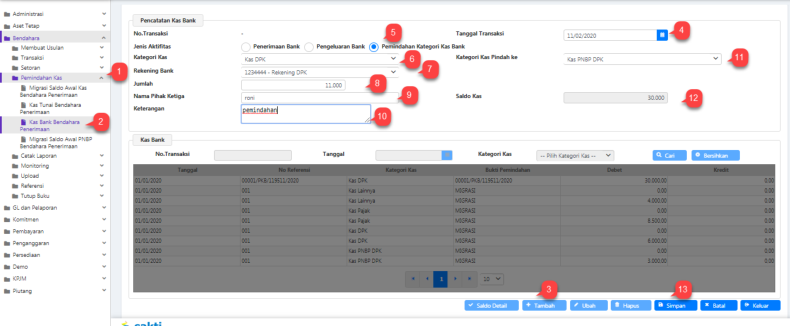
5. Pilih jenis aktivitas “Pemindahan kategori kas Bank”.
6. Isi kategori kas sesuai dengan kondisi riil pemindahan kategori kas.
7. Pilih juga rekening bank tujuan pemindahan kas (pada contoh diatas dipilih rekening DPK
8. Isi nominal pemindahan,
9. Isikan nama pihak ketiga,
10. Isi keterangan.
11. Isi kategori kas tujuan pemindahan.
12. Jumlah saldo kas akan muncul otomatis
13. Jika sudah lengkap, klik Simpan.
Apabila user ingin melakukan pemindahan kategori DPK dengan jenis tunai, maka silahkan ikuti
langkah-langkah sebagai berikut:
- Pilih menu pemindahan kas
- Pilih kas tunai bendahara penerimaan.
- Klik tambah.
- Isikan tanggal transaksi pemindahan kategori.
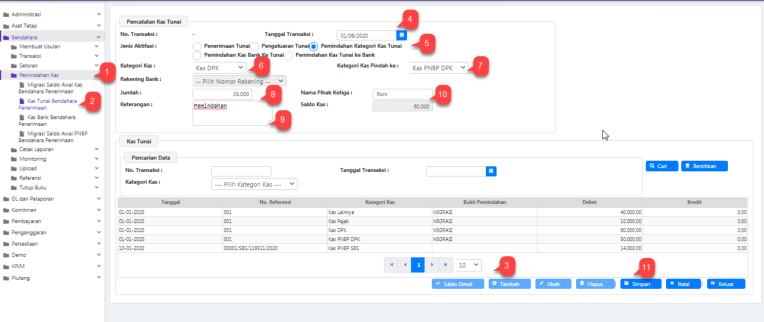
- Pilih jenis aktivitas “Pemindahan Kategori Kas Tunai” jika ingin melakukan pemindahan
kategori DPK ke kategori lainnya.
Jika ingin melakukan pemindahan kas tunai ke kas bank atau kas bank ke kas tunai tanpa
mengubah kategori, pilih jenis aktivitas “Pemindahan kas Bank ke Tunai” atau
“Pemindahan kas tunai ke bank”.
6. Isi kategori kas sesuai dengan kondisi riil pemindahan kategori kas. Misalnya, pada contoh
gambar diatas pemindahan yang dilakukan adalah dari DPK
7. Isi kategori tujuan kas pindah ke PNBP.
8. Isi nominal jumlah pemindahanan kas
9. Isikan keterangan
10. Isikan nama pihak ketiga
11. Klik Simpan.
➢ Apabila bendahara penerimaan ingin mencatat keluar kas DPK secara non tunai, maka silahkan
ikuti langkah-langkah sebagai berikut:
20
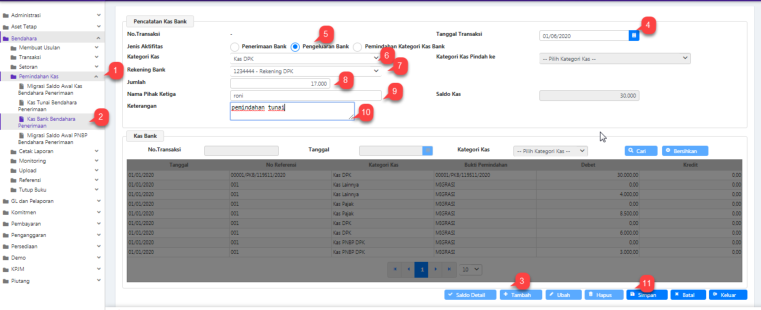
- Pilih menu pemindahan kas
- Pilih kas bank bendahara penerimaan.
- Klik tambah.
- Pilih tanggal transaksi pengeluaran penerimaan.
- Pilih jenis aktivitas pengeluaran bank
- Pilih kategori kas DPK.
- Pilih rekening bank sesuai dengan posisi saldo DPK yang akan dikeluarkan,
- Isikan jumlah uang
- Isikan nama pihak ketiga
- Isikan keterangan.
- Klik Simpan.
Apabila bendahara penerimaan ingin mencatat keluar kas DPK secara tunai, maka silahkan ikuti
langkah-langkah sebagai berikut:
- Pilih menu pemindahan kas
- Pilih kas tunai bendahara penerimaan.
- Klik Tambah.
- Isi tanggal transaksi sesuai dengan kondisi riil.
- Pilih jenis aktivitas “Pengeluaran Tunai”.
- Pilih kategori kas “Kas DPK”
- Isikan jumlah nominal kas yang akan dikeluarkan.
- Isikan jumlah,
- Isikan keterangan
- Isikan nama pihak ketiga
21
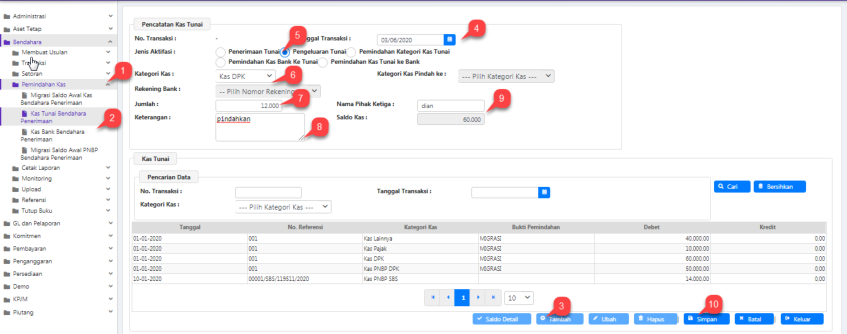
11. Klik Simpan.
H. Setoran PNBP yang berasal dari Dana Titipan/Dana Pihak Ketiga
Digunakan untuk menyetorkan PNBP yang berasal dari pindah kategori kas DPK ke PNBP. Pastikan
bendahara penerimaan telah melakukan pemindahan kategori penerimaan dari DPK ke PNBP
(lihat pada langkah sebelumnya di petunjuk teknis ini) kemudian lakukan langkah-langkah sebagai
berikut untuk menyetorkan PNBP:
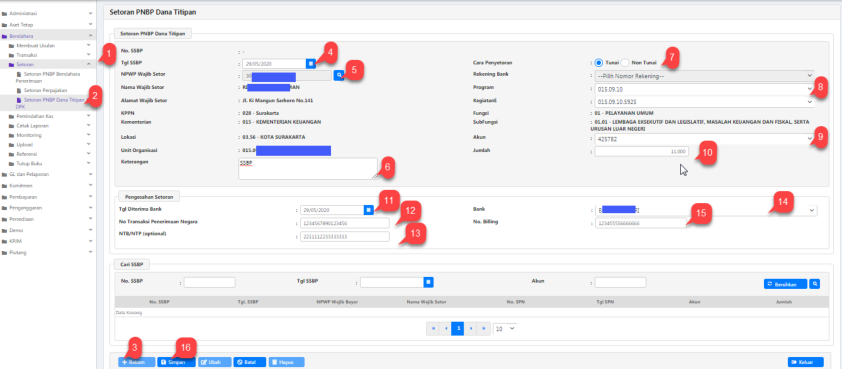
- Pilih menu setoran
- Pilih Setoran PNBP dana titipan.
- Klik Tambah.
- Pilih tanggal SSBP
- Pilih NPWP yang akan digunakan untuk menyetorkan PNBP.
- Isi keterangan setoran.
- Pilih cara pembayaran (tunai atau non tunai sesuai kondisi riil). Apabila penyetoran dilakukan
secara non tunai, maka pilih rekening bank yang digunakan.
8. Isikan juga program, kegiatan
9. Pilih akun
10. Input jumlah setoran.
11. Isi tanggal diterima bank
12. Isikan NTPN,
13. Isikan NTB
14. Isikan nama bank
15. Isikan kode billing.
16. Klik Simpan.
I. Setoran Pajak yang berasal dari Dana Titipan/Dana Pihak Ketiga
22
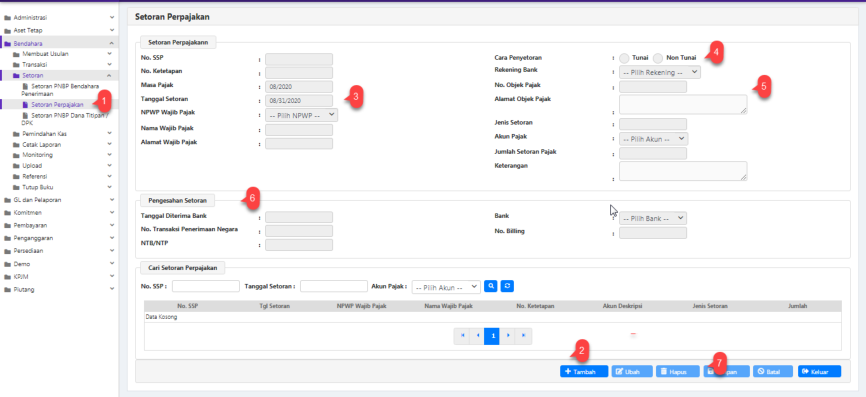
- Pilih menu setoran → setoran perpajakan.
- Klik Tambah.
- Isi nomor ketetapan (jika ada), masa pajak, tanggal setoran perpajaka dilakukan, serta pilih
NPWP wajib pajak yang akan digunakan.
4. Pilih cara penyetoran. Pilih tunai jika penyetoran dilakukan secara tunai dan non tunai jika
penyetoran dilakukan secara non tunai. Pilih nomor rekening yang digunakan untuk
penyetoran secara non tunai jika menggunakan cara penyetoran non tunai.
5. Isikan keterangan nomor objek pajak, alamat objek pajak, jenis setoran, akun pajak, nominal
setoran pajak, dan keterangan.
6. Lengkapi data setoran seperti tanggal penyetoran, kode billing, NTPN, dan nama bank.
7. Klik Simpan.
J. Monitoring Penerimaan Bendahara
Menu ini digunakan untuk memonitor kas-kas pada bendahara penerimaan dalam periode
tertentu.
- Pilih menu monitoring → monitoring penerimaan bendahara
- Isikan periode tanggal yang diinginkan sesuai dengan kebutuhan, kemudian klik cari
- Akan muncul data posisi kas saldo awal, penerimaan, penyetoran penerimaan, dan sisa
penerimaan pada kolom sebelah kanan.
4. Apabila terdapat penerimaan yang belum disetor, data penerimaan akan muncul pada kolom
ini
23
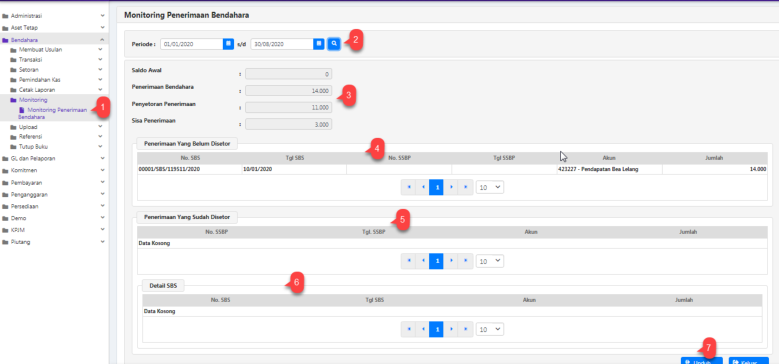
5. Apabila terdapat penerimaan yang sudah disetor, data setoran akan muncul pada kolom ini
- Apabila terdapat penyetoran yang sifatnya SBS, maka detail SBS akan muncul pada kolom ini
- Menu ini juga dapat menghasilkan cetakan monitoring dengan cara tekan tombol Unduh
K. Cetak LPJ Bendahara Penerimaan dan Pembentukan ADK LPJ Bendahara Penerimaan
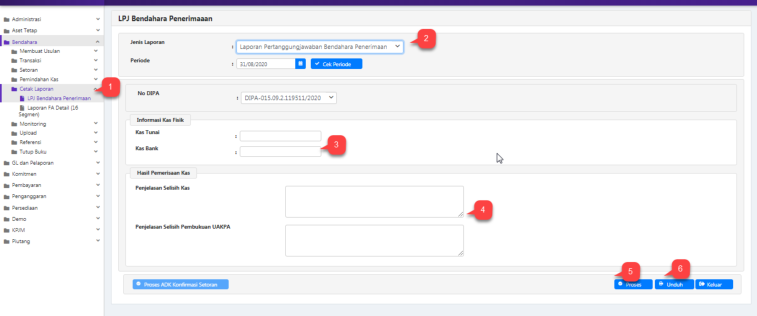
- Untuk mencetak LPJ Bendahara Penerimaan, pilih menu cetak laporan → LPJ Bendahara
Penerimaan
2. Pilih jenis laporan LPJ Bendahara Penerimaan kemudian pilih periodenya. Pada contoh,
periode yang dipilih adalah Januari 2200. Jika sudah, klik tombol cek periode.
3. Isikan penjelasan selisih kas
4. Isikan penjelasan selisih kas dan pembukuan UAKPA (jika ada).
5. Untuk membuat ADK LPJ, klik tombol Proses
6. Untuk mencetak LPJ bendahara penerimaan, klik Unduh.
24
Teks OCR dari Halaman Berbasis Gambar
[Teks OCR Halaman 1]
Sioa
( Petunjuk Teknis Aplikasi SAKTI)