
IMPORT SUPPLIER INTERKONEKSI LANGSUNG SPAN
1
DESKRIPSI SINGKAT
Import Supplier Interkoneksi
Langsung SPAN
No. Uraian
1 Modul KOM
2 Role User OPR
3 Modul Lain yang Terkait
5 Dokumen Input Data Supplier
7 Validasi - Pencarian data Supplier harus diawali dengan
pemilihan tipe Supplier yang hendak di- import
datanya;
- Pencarian data _Supplier_ dengan tipe _Supplier_ 1, 3,
dan 8 tidak diizinkan;
- Input Nomor Rekening diwajibkan untuk pencarian
data Supplier dengan tipe Supplier 2;
- Input NPWP _Supplier_ diwajibkan untuk pencarian
data Supplier dengan tipe Supplier 4 dan 5;
- Input NIP tidak diperbolehkan untuk pencarian data
Supplier dengan tipe Supplier 6.
2



PETUNJUK TEKNIS IMPORT SUPPLIER INTERKONEKSI LANGSUNG SPAN
Untuk proses Import Supplier, data Supplier yang dapat di- import adalah data Supplier
yang sudah pernah didaftarkan pada SPAN dan telah memiliki NRS. Langkah-langkah
untuk melakukan Import Supplier yaitu sebagai berikut:
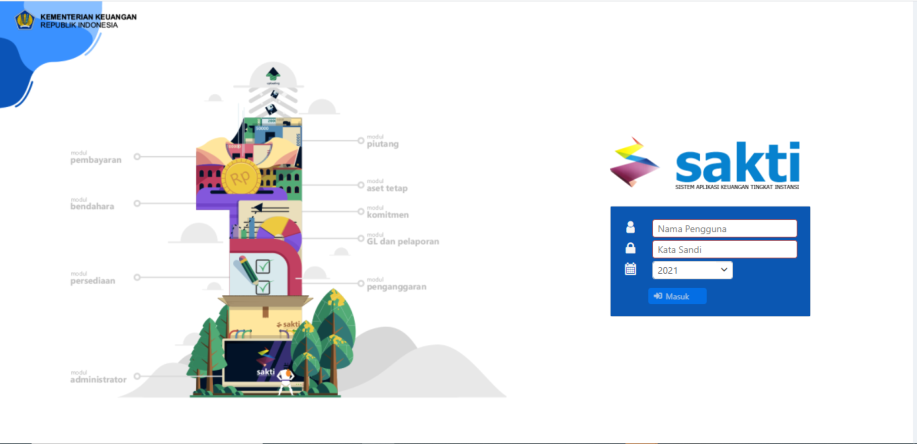
- Login ke dalam aplikasi SAKTI-WEB melalui alamat https://sakti.kemenkeu.go.id/
dengan menggunakan user operator yang memiliki kewenangan modul komitmen, lalu
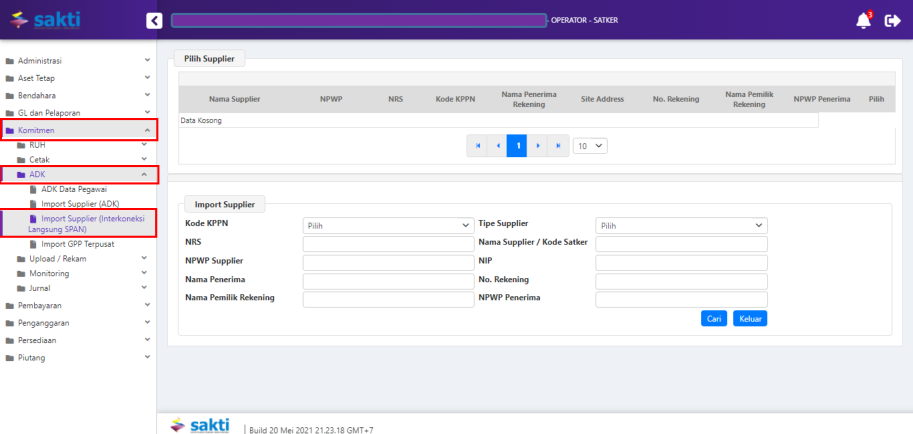
masuk ke Modul Komitmen → ADK → Import Supplier (Interkoneksi Langsung SPAN);
3


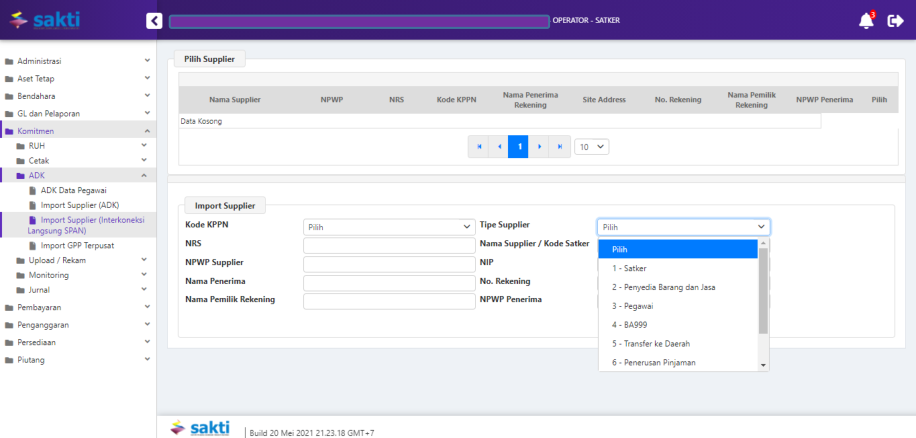
2. Pilih tipe Supplier yang ingin dilakukan pencarian data Supplier -nya untuk kemudian
di- import ke dalam aplikasi SAKTI, dengan cara klik dropdown list “Tipe Supplier ”,
maka akan muncul daftar tipe Supplier yang tersedia;
- Contoh yang digunakan pada petunjuk teknis ini adalah supplier tipe 2 (Penyedia
Barang dan Jasa), maka klik pada pilihan “2 - Penyedia Barang dan Jasa”, serta
inputkan nomor rekening pada kolom teks “No. Rekening”. Untuk penginputan “Kode
KPPN”, sifatnya opsional. Apabila parameter “Kode KPPN” akan diisi, agar diisi
menggunakan kode KPPN mitra kerja masing-masing. Contoh yang digunakan pada
petunjuk teknis ini adalah kode “019”;
4
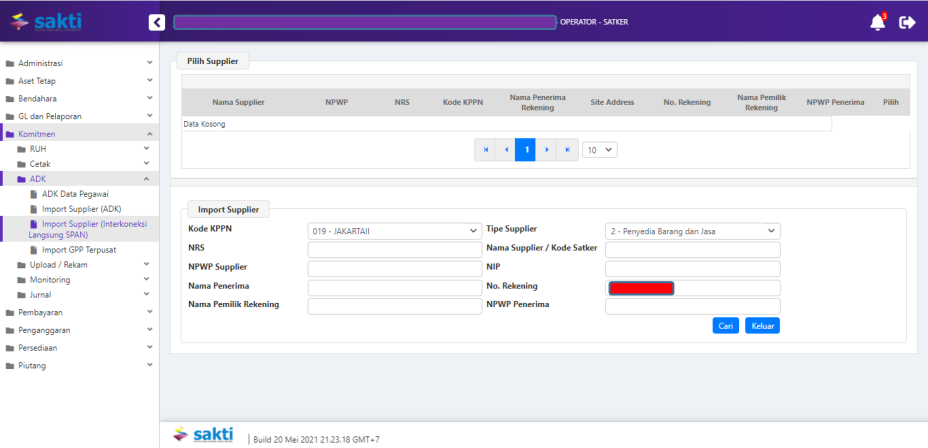
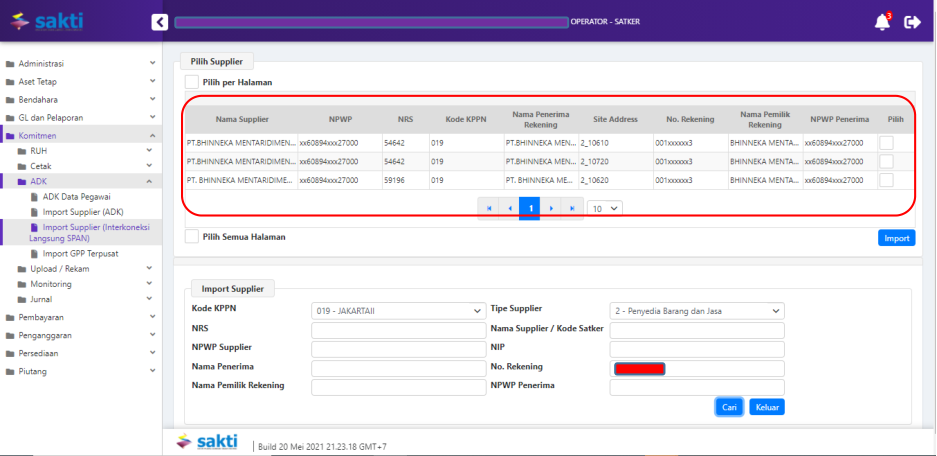
4. Jika parameter yang diperlukan sudah diinputkan seluruhnya, maka silahkan klik
tombol “Cari”, lalu akan muncul daftar data Supplier yang siap untuk di- import ;
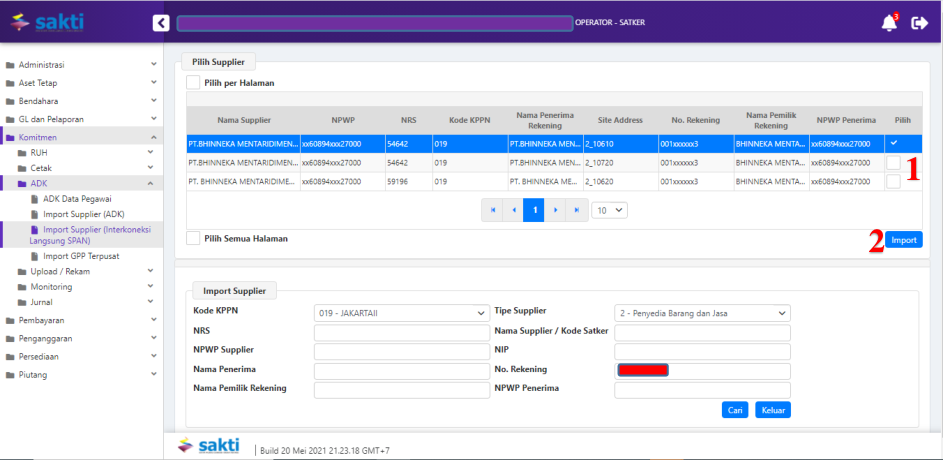
- Silahkan pilih data Supplier dari daftar data tersebut yang hendak di- import dengan
cara mengklik checkbox “Pilih”, kemudian klik tombol “Import”;
5
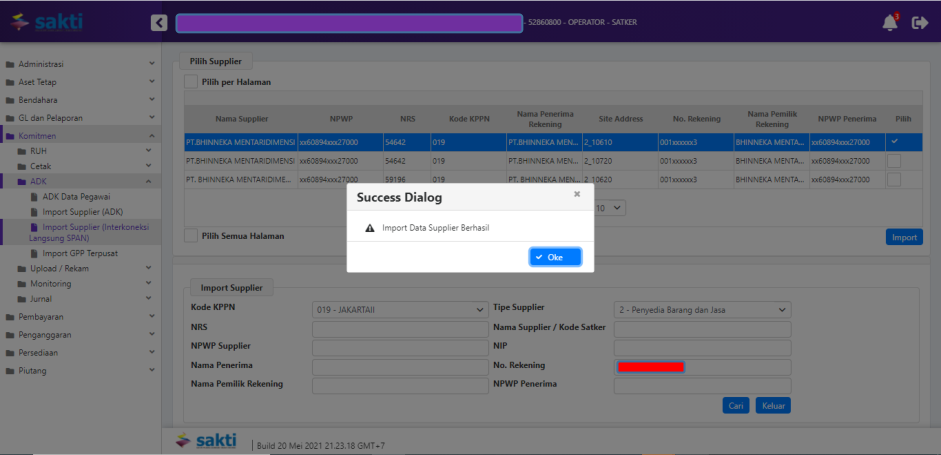
6. Tunggu hingga proses Import Supplier selesai. Jika sudah selesai dan data Supplier
yang di- import telah valid, maka akan muncul notifikasi “ Import Data Supplier Berhasil”;
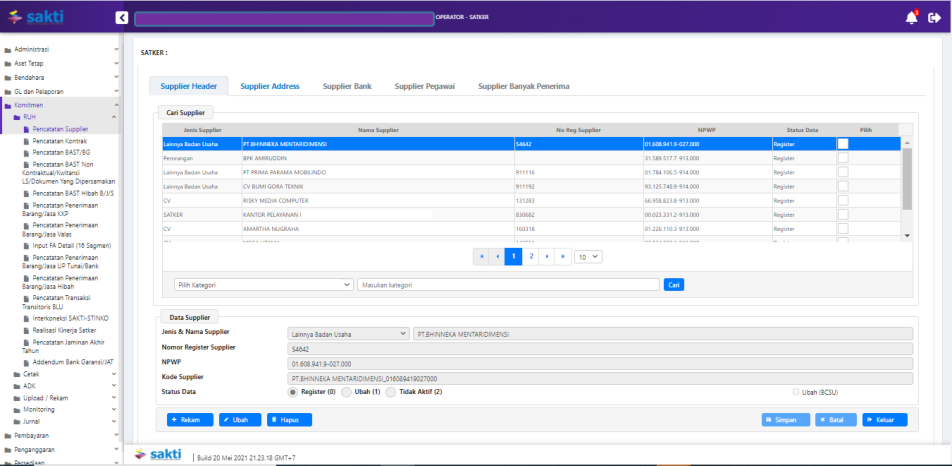
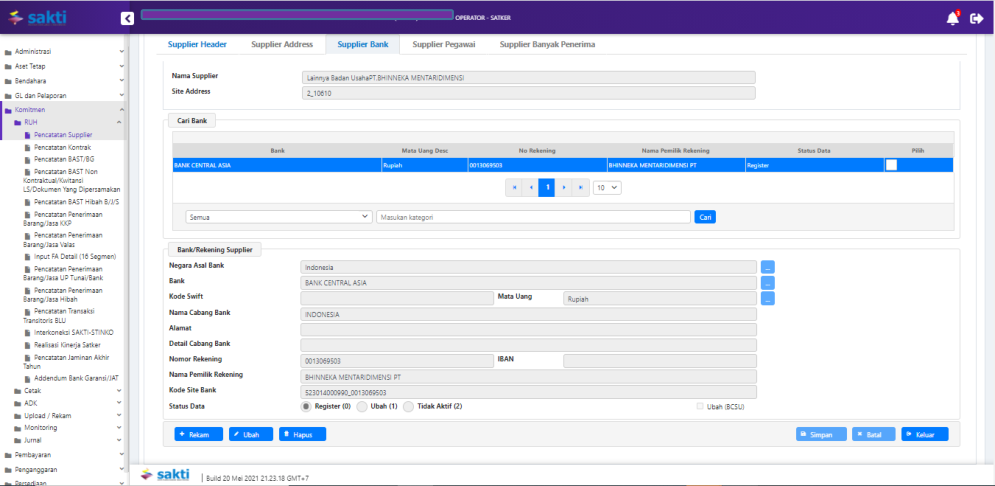
- Cek Status data Supplier tersebut pada menu Komitmen → RUH → Pencatatan
Supplier. Jika sudah masuk, maka data Supplier tersebut dapat langsung digunakan
untuk Pencatatan SPP, perekaman data kontrak, ataupun perekaman BAST NonKontraktual.
6
Hal yang perlu diperhatikan :
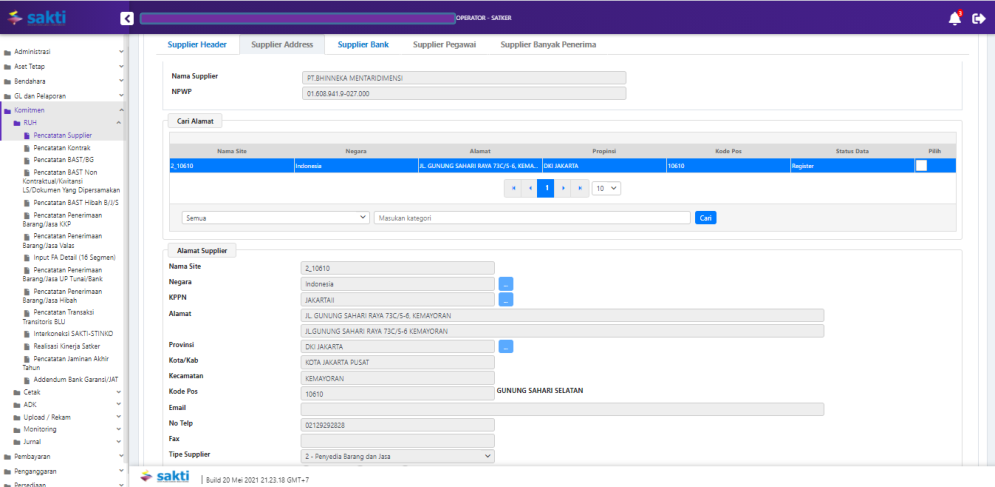
Dalam hal satker melakukan Import Data Supplier tanpa menggunakan parameter KPPN
Mitra Kerja dan pada daftar data tidak ditemukan Data Supplier yang menggunakan kode
KPPN Mitra Kerja, maka setelah berhasil melakukan import data wajib melakukan
perubahan KPPN pada tab “Supplier Address” menjadi kode KPPN mitra kerja, kemudian
mendaftarkan data supplier tersebut ke KPPN Mitra Kerja.
Contoh kasus : Satker A memiliki mitra kerja dengan kode 018. Saat akan melakukan
import supplier D, tidak ditemukan data supplier yang menggunakan kode KPPN 018. Data
tersebut tetap dapat dilakukan import, namun setelah di import satker harus melakukan
perubahan data KPPN pada tab “Supplier Address” menjadi KPPN 018. Setelah
melakukan perubahan, dilanjutkan dengan mendaftarkan data Supplier tersebut ke KPPN
Mitra Kerja (dalam kasus ini KPPN 018).
7