
PEREKAMAN REFERENSI WAJIB PAJAK & WAJIB BAYAR BENDAHARA
1
DESKRIPSI SINGKAT
Pencatatan Referensi Wajib Pajak/Wajib Bayar

No.
1 Modul BEN
Role User OPR
Modul Lain yang
KOM, PEM
Output SPBy, Cetakan Pungutan Pajak, Cetakan Setoran Pajak
Validasi

PENJELASAN SINGKAT
Menu ini digunakan untuk mencatat referensi wajib pajak yang nantinya akan digunakan ketika
melakukan pencatatan kuitansi UP/TUP, SPBy, dan pencatatan penerimaan barang/jasa UP/TUP tunai.
Perlu diingat bahwa menu referensi wajib pajak/wajib bayar di modul bendahara berbeda dan tidak
terhubung dengan menu pencatatan supplier di modul komitmen. Maka, jika sudah ada pencatatan
supplier beserta data NPWP di modul komitmen, operator modul bendahara tetap harus melakukan
pencatatan ulang di menu Referensi Wajib Pajak/Wajib Bayar modul bendahara jika NPWP supplier
tersebut akan digunakan untuk belanja menggunakan sumber dana UP/TUP/KKP. Begitu juga dengan
pencatatan NPWP bendahara pengeluaran, BPP, dan bendahara penerimaan yang tetap harus
dilakukan pada menu ini walaupun sudah terdaftar sebagai supplier pada modul komitmen.
. PEREKAMAN REFERENSI WAJIB PAJAK & WAJIB BAYAR
2
A. LOGIN
Berikut cara login ke Aplikasi SAKTI :
- Buka aplikasi SAKTI web pada peramban anda dengan mengakses tautan
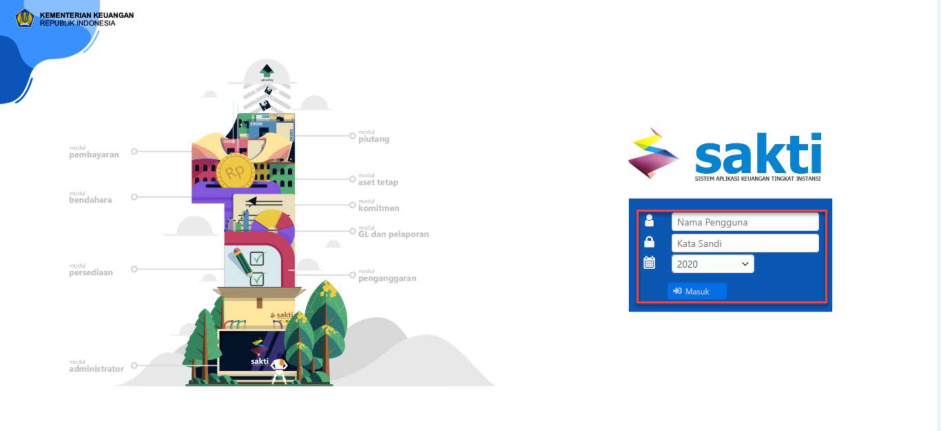
https://sakti.kemenkeu.go.id/ kemudian isi kolom nama pengguna (pastikan login menggunakan
operator modul bendahara), kata sandi, dan pastikan untuk memilih tahun anggaran login sesuai
dengan DIPA berjalan kemudian klik tombol “Masuk” seperti pada gambar berikut:
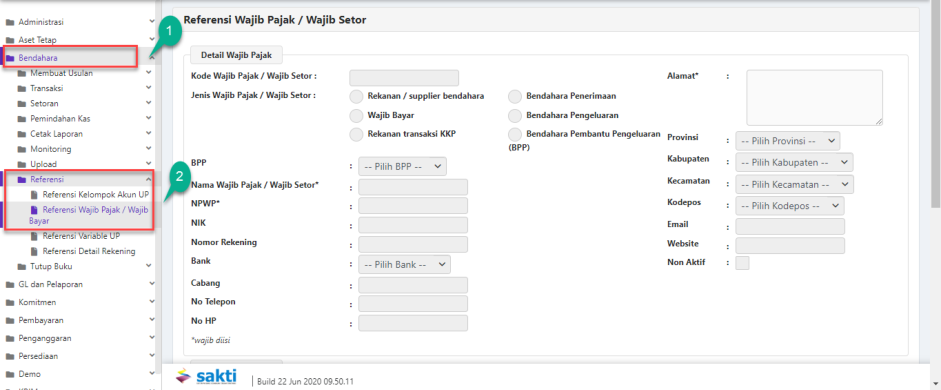
- Masuk ke modul Bendahara kemudian pilih menu Referensi � Referensi Wajib Pajak/Wajib Bayar �
Klik tombol “Tambah” pada bagian bawah layar.
3

3. Perekaman tipe wajib pajak/wajib bayar yang harus dilakukan pertama kali adalah jenis wajib
pajak/wajib setor “Bendahara Pengeluaran”, “Bendahara Penerimaan”, dan “Bendahara
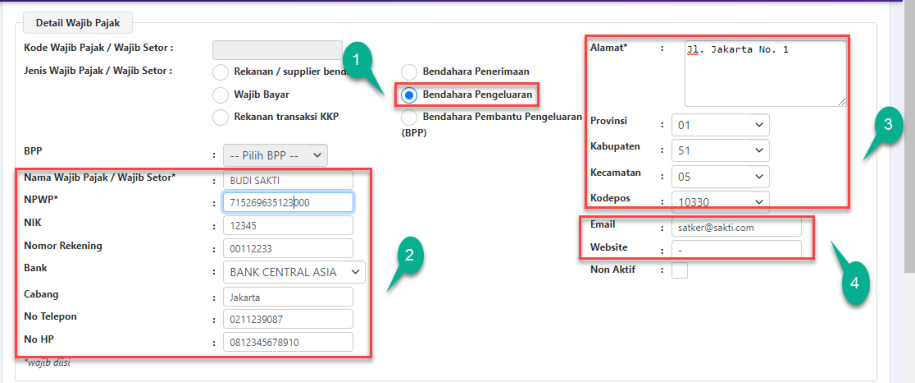
Pengeluaran Pembantu (BPP)” (jika ada). Untuk melakukan perekaman wajib pajak tipe bendahara
pengeluaran, silahkan lakukan langkah-langkah sebagai berikut:
i. Pilih jenis Wajib Pajak/Wajib Setor Bendahara Pengeluaran
ii. Lengkapi kolom nama wajib pajak/wajib setor, NPWP, NIK, nomor rekening, bank, cabang,
nomor telepon, dan nomor HP dengan data resmi NPWP satker dan data rekening BPG.
iii. Isi kolom alamat dengan alamat kantor satker, kemudian lengkapi semua kolom pilihan
provinsi, kabupaten, kecamatan, dan kodepos. Pelru diingat untuk semua kolom di poin 3 harus
diisi dengan data riil dan tidak boleh dikosongkan karena akan berdampak pada error saat
pencetakan SPBy dan kuitansi.
iv. Isikan email dan website satker (boleh dikosongkan atau diberi tanda ‘-‘ jika tidak ada).
v. Jika data sudah lengkap dan benar, klik tombol ”Simpan” di bagian bawah layar.
- Data wajib pajak bendahara pengeluaran (satker) yang sudah berhasil tersimpan akan muncul
pada kolom Detail Wajib Pajak di bagian bawah layar.
- Selanjutnya, satker dapat melakukan perekaman referensi wajib pajak untuk jenis Bendahara
Penerimaan dan Bendahara Pengeluaran Pembantu (jika ada) dengan mengikuti langkah-langkah
yang sama seperti pada poin 3 diatas. Namun perlu diperhatikan pemilihan jenis wajib pajak/wajib
setornya harus disesuaikan (pilih opsi BPP atau Bendahara Penerimaan). Untuk nomor pengisian
4

nomor NPWP diperbolehkan sama mengingat sudah diberlakukannya penerapan NPWP
instansi/satker, namun data lainnya seperti rekening silahkan disesuaikan dengan data riil BPP dan
Bendahara Penerimaan satker masing-masing.
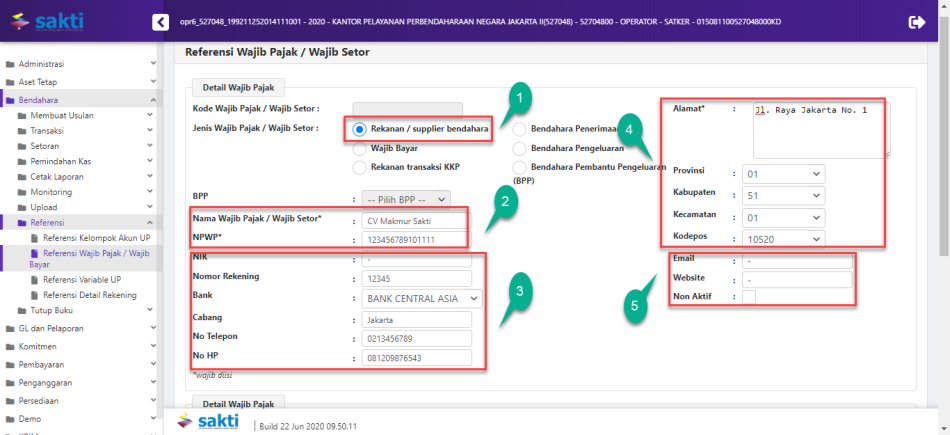
- Selanjutnya satker dapat melakukan perekaman referensi wajib pajak/wajib bayar jenis
rekanan/ supplier bendahara. Referensi jenis ini diisi dengan NPWP supplier penyedia barang/jasa
yang belanjanya dibayarkan melalui sumber dana GUP/TUP. Wajib pajak/wajib bayar jenis ini akan
digunakan pada menu pencatatan SPBy, kuitansi, penerimaan barang/jasa UP tunai/bank, serta
pencatatan pungutan & setoran pajak. Lakukan langkah-langkah sebagai berikut:
i. Masih di menu referensi - referensi wajib pajak/wajib bayar -> klik tombol “Tambah”
kemudian pilih jenis wajib pajak/wajib setor “Rekanan/supplier bendahara”
ii. Isi nama wajib pajak/wajib setor dan NPWP sesuai dengan data NPWP supplier yang resmi
iii. Lengkapi isian NIK, nomor rekening, Bank, cabang, nomor telepon, dan nomor HP rekanan.
Untuk kelengkapan data ini boleh dikosongkan pada kolom yang tidak diketahui informasinya.
iv. Lengkapi kolom isian alamat, provinsi, kabupaten, kecamatan, dan kode pos sesuai dengan
data rekanan. Untuk kelengkapan isian kolom nomor 4 ini tidak boleh dikosongkan dan harus
diisi dengan lengkap
v. Isikan kolom email dan website jika ada, jika tidak ada silahkan kosongkan dan klik tombol
“Simpan”
wajib pajak/wajib bayar supplier bendahara/rekanan.
5
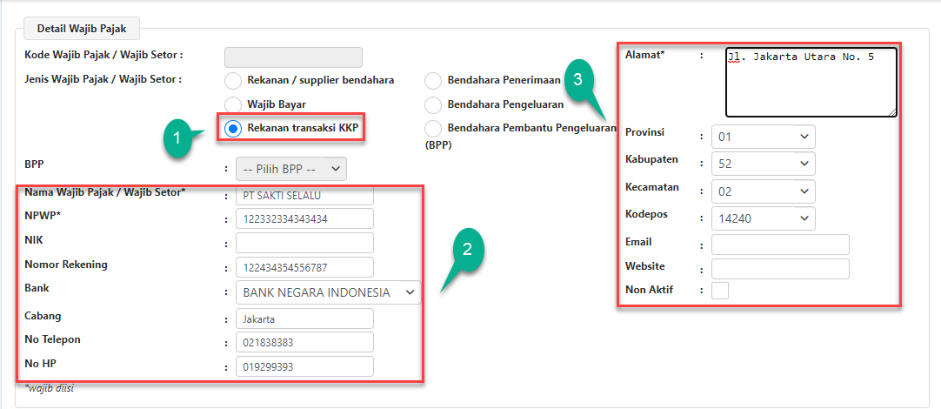
7. Jenis referensi wajib pajak/wajib setor yang dapat direkam selanjutnya adalah “Rekanan transaksi
KKP.” Jenis referensi ini diisi dengan data supplier/rekanan yang khusus digunakan untuk belanja
menggunakan GUP/TUP KKP pada modul komitmen menu Mencatat Penerimaan Barang/Jasa KKP.
Langkah-langkah pencatatannya adalah sebagai berikut:
i. Masih di menu referensi wajib pajak/wajib bayar, klik tombol “Tambah” kemudian pilih jenis
“Rekanan transaksi KKP”
ii. Isi kelengkapan data pada kolom 2 sesuai dengan data riil rekanan transaksi KKP. Untuk kolom
NPWP wajib diisi dengan NPWP resmi yang terdaftar, sementara kolom lain boleh
dikosongkan sesuai dengan ketersediaan data.
iii. Isi data pada kolom alamat, provinsi, kabupaten, kecamatan dan kodepos sesuai dengan data
riil rekanan transaksi KKP (wajib diisi dengan lengkap). Sementara untuk kolom email dan
website tidak wajib untuk diisi. Jika sudah, klik tombol “Simpan.”
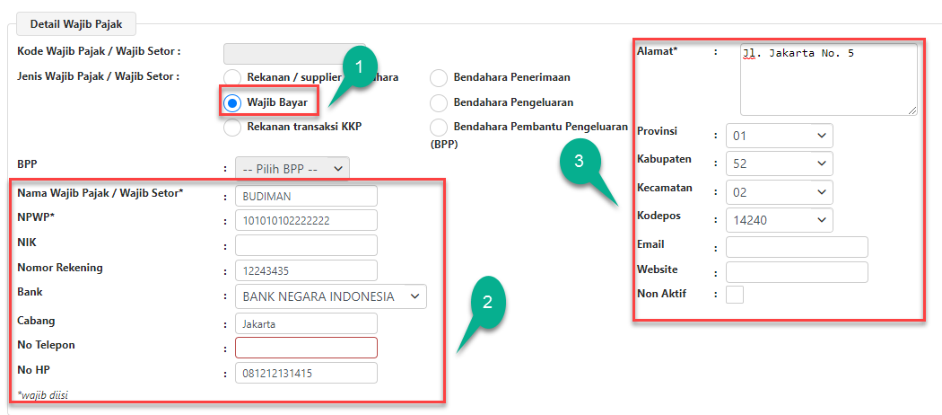
- Jenis wajib pajak/wajib setor terakhir yang perlu direkam adalah “Wajib Bayar.” Wajib bayar
umumnya digunakan pada transaksi SPBy dengan akun perjalanan dinas/uang lembur/honor
lainnya ke pegawai perorangan yang memiliki potongan pajak. Lakukan langkah-langkah sebagai
berikut:
i. Masih di menu referensi wajib pajak/wajib bayar, klik tombol “Tambah” kemudian pilih jenis
wajib pajak/wajib setor “Wajib Bayar”
ii. Isi kelengkapan data pada kolom 2 sesuai dengan data riil individu pegawai selaku wajib bayar.
Untuk kolom NPWP wajib diisi dengan NPWP resmi yang terdaftar, sementara kolom lain
boleh dikosongkan sesuai dengan ketersediaan data.
6
iii. Isi data pada kolom alamat, provinsi, kabupaten, kecamatan dan kodepos sesuai dengan data
riil wajib bayar (wajib diisi dengan lengkap). Sementara untuk kolom email dan website tidak
wajib untuk diisi. Jika sudah, klik tombol “Simpan.”
Catatan:
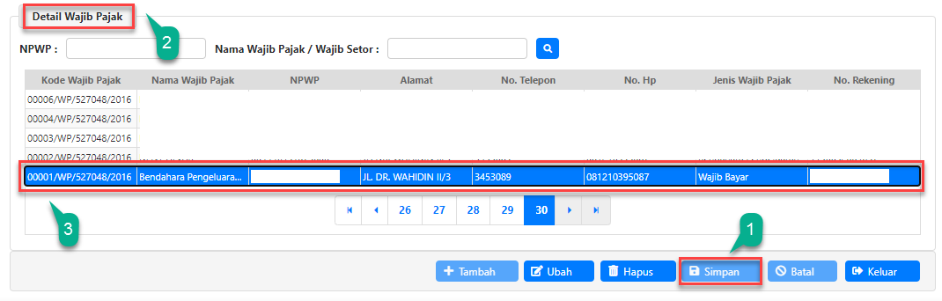
- Seluruh referensi wajib pajak/wajib bayar yang berhasil disimpan akan muncul pada kolom “Detail
Wajib Pajak” di bagian bawah layar seperti pada gambar berikut:
- Jika ada data referensi wajib pajak/wajib bayar yang sudah tidak aktif dapat dilakukan update
dengan cara klik pada data wajib pajak/wajib bayar yang sudah tersimpan di kolom detail wajib
pajak � klik tombol “Ubah” � kemudian klik centang pada kolom “Non Aktif” seperti pada gambar
berikut dan dilanjutkan dengan klik Simpan.
7

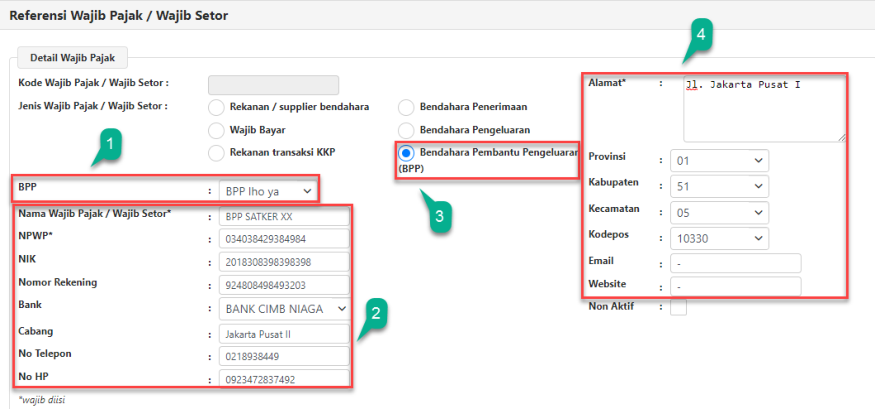
- Untuk wajib pajak/wajib bayar yang merupakan ranah transaksi BPP, pada saat perekaman dapat
memilih drop down pada kolom “BPP” dan pilih BPP yang akan di assign untuk wajib pajak/wajib
bayar tersebut seperti pada gambar berikut:
-
Pada kotak, klik tombol drop down dan pilih BPP yang akan dicatat data NPWP-nya.
-
Isikan kelengkapan data yang wajib (Nama dan NPWP) dan data komplementer seperti NIK,
nomor rekening, bank, cabang, nomor telepon, dan nomor HP.
-
Pilih jenis wajib pajak/setor “Bendahara Pengeluaran Pembantu (BPP)”
-
Isikan data alamat secara lengkap sampai dengan Provinsi, Kabupaten, Kecamatan, dan
Kodepos (wajib diisi untuk menghindari error saat pencetakan laporan atau saat melakukan
setoran pajak). Untuk data Email dan Website bisa dikosongkan atau diisi dengan tanda “-“
jika memang tidak ada.
8