
JUKNIS PEREKAMAN SUPPLIER PADA TRANSAKSI MELALUI GOVMART
1
A. DESKRIPSI SINGKAT
No.
1 Modul KOMITMEN
Role User OPR, VAL
Modul Lain terkait PEM
Transaksi yang Terkait Catat/Ubah SPP
Output Supplier tipe 6
B. INFORMASI PENTING LAINNYA
1. Nomorrekeningdummyhanyadigunakanuntuktransaksiyangtidakmenghasilkantransferdana
secara riil;
2. SPMhanyadapatmembawasatuinformasiSupplierHeaderdansatuinformasiSupplierAddress,
sehingga seluruh data supplier yang digunakan dalam perekaman SPMKP Kompensasi harus
direkam pada satu Supplier Header serta satu Supplier Address.
DIARAM ALUR
2

Proses pada Aplikasi SAKTI
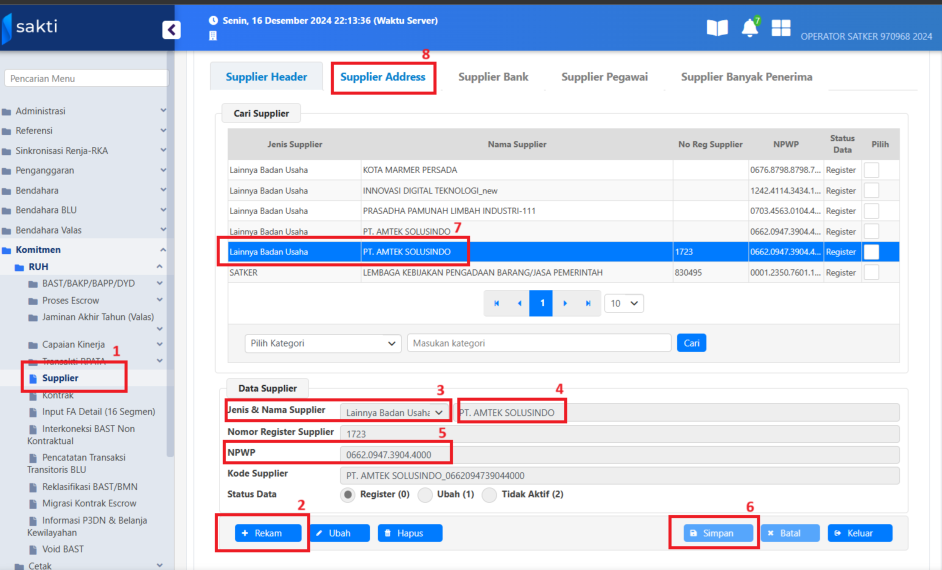
1. Login Aplikasi SAKTI dengan menggunakan user operator komitmen, kemudian masukke
menu Komitmen 🡪 RUH 🡪 Supplier;
2. Klik Rekam;
3. Pilih jenis Supplier Lainnya Badan Usaha;
4. Tuliskan nama Header yang akan direkam;
5. Isi nomor NPWP Supplier;
6. Klik Simpan;
7. Pilih data Supplier yang baru direkam;
8. Kemudian klik tab Supplier Address.
*Catatan:BuatHeaderSupplierBaru,JANGANMENGGABUNGKANKEHEADERSUPPLIERTIPE3
dan/atau 1
3
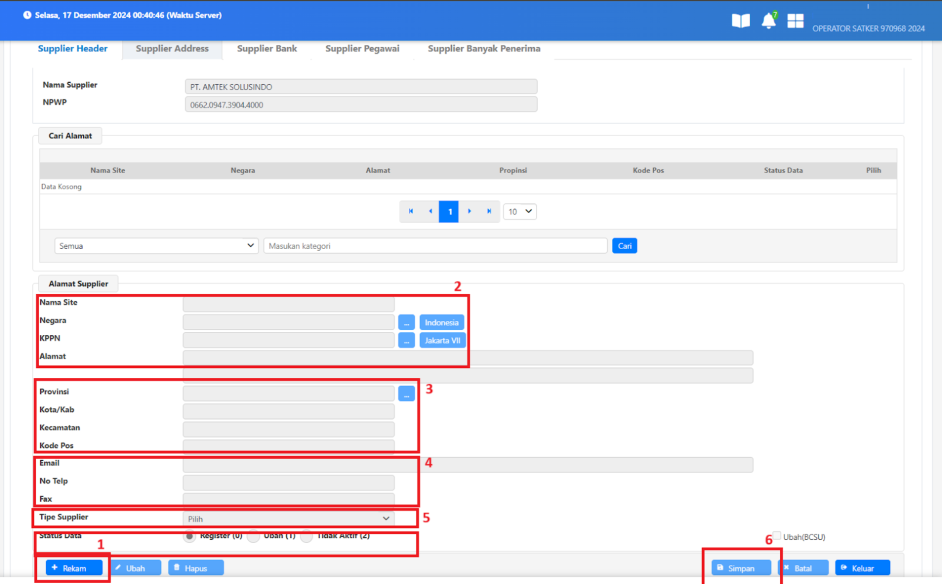
1. Langkah selanjutnya, klik Rekam;
2. Kliktombol[…]padasebelahkanankolomNegara,danisikankatakuncipencarian“ID”dengan
filterKodepadapopupboxyangmuncul.Klikjuga[…]padasebelahkanankolomKPPNdan
isikan dengan kode KPPN yang menjadi tempat bayar satker Anda;
untuk alamat Isi menggunakan alamat satker;
3. Kliktombol[…]padasebelahkanankolomProvinsidanisikanKodePossatkerAnda,pastikan
filter pencarian yang digunakan adalah Kode Pos;
4. Isi data email, nomor telepon, dan fax satker;
5. Pilih tipe Supplier 6 – Penerusan Pinjaman;
6. Klik Simpan.
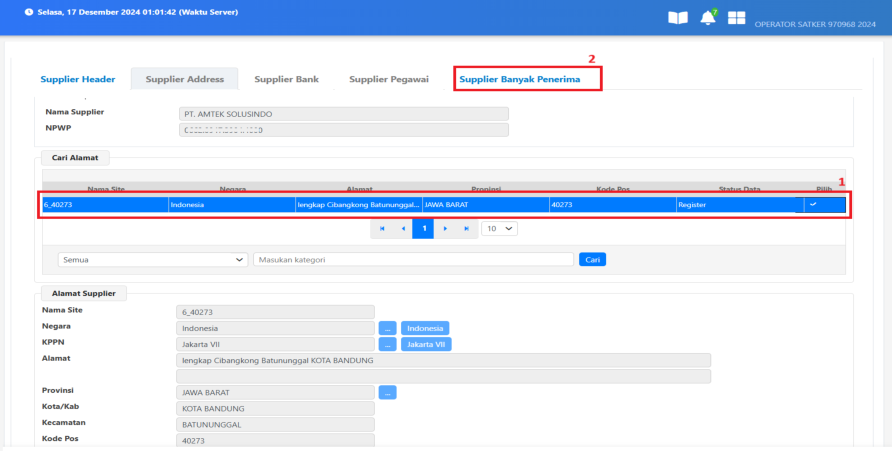
1. Centang Supplier tipe 6 (penerusan pinjaman) yangtelah berhasil direkam;
2. Klik tab Supplier Banyak Penerima.
4
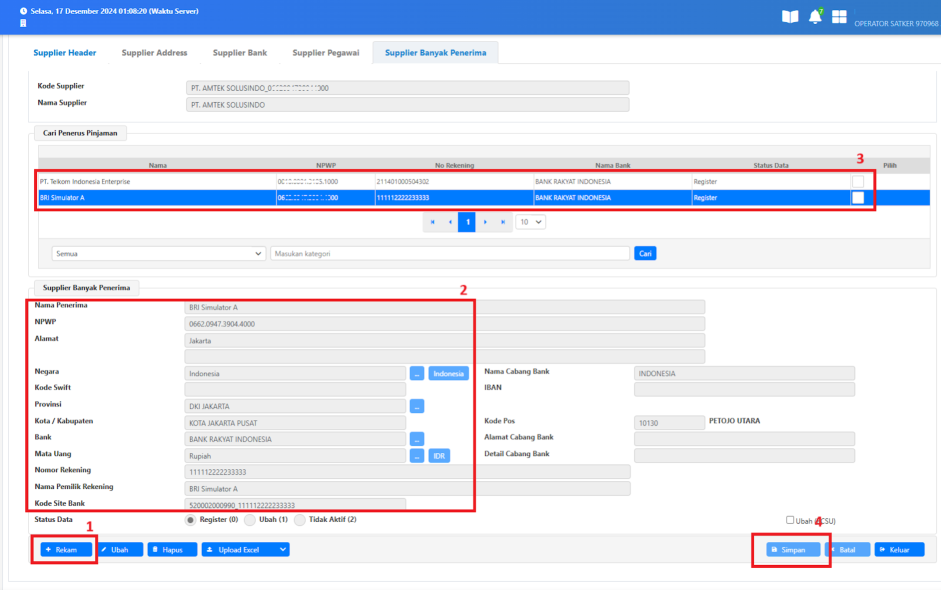
1. Selanjutnya klik Rekam;
2. LengkapiinformasipenerimadenganmenginputsecaramanualNamaPenerima,NPWP,Alamat,
Negara, Provinsi, Kota/Kabupaten, Bank, Mata Uang, Nomor Rekening, Nama pemilik Rekening,
3. Rekam informasi 2 penerima,
1). Data rekening Penyedia sesuai dengan data yang terdaftar pada inaproc;
2}. Data rekening PT Telkom;
4. Kemudian ‘Klik Simpan’.
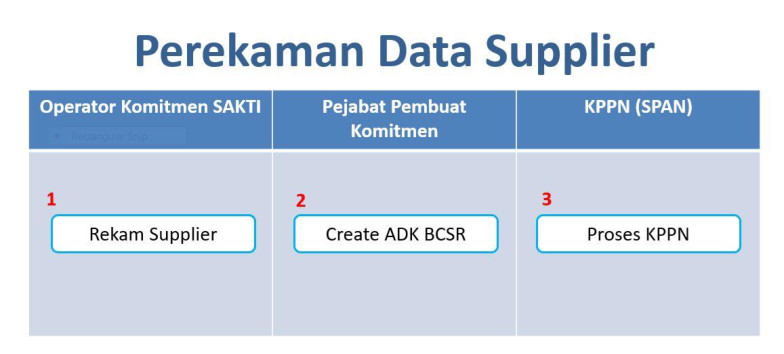
Setelah operator berhasil simpan data Supplier, langkah selanjutnya adalah proses
pembentukanADKSupplier(ADKBCSR)olehuserdenganrolevalidator,yaituPPK.Prosesdimaksud
dapat dilakukan dengan langkah sebagai berikut:
5
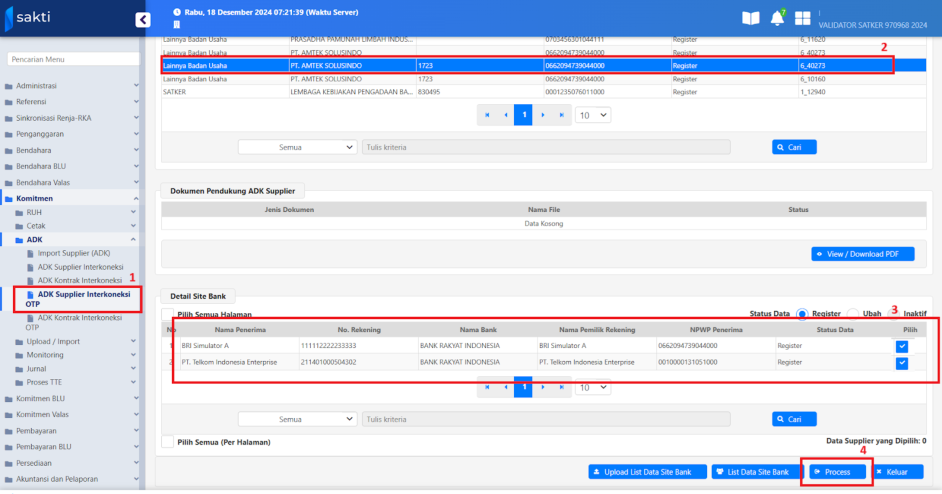
1. Login menggunakan user PPK kemudian masuk ke menu Komitmen → ADK → ADK Supplier
Interkoneksi OTP;
2. Pilih dan Checklist pada Supplier yang ingin dibuat ADK;
3. Cek kembali data pada daftar Detail Site Bank untuk memastikan apakah data yang akan
didaftarkan sudah sesuai;
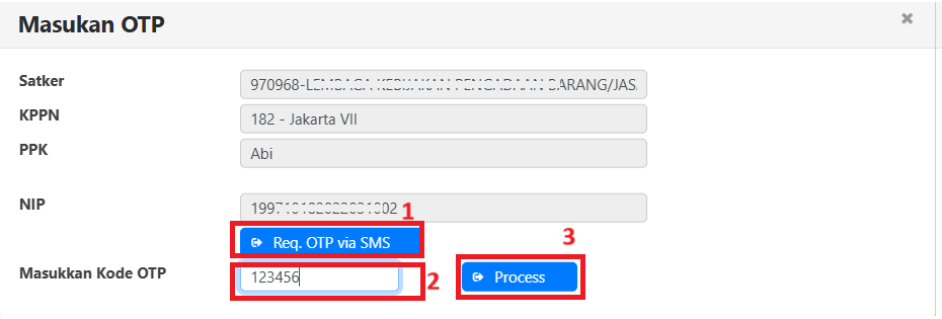
4. Klik ‘Proses’ untuk mengaktifkan form OTP.
1. Klik Req.OTP via SMS, untuk melakukan request kode OTP yang dikirimkan ke nomor
HP Pejabat (PPK);
2. Masukkan kode OTP yang diterima;
3. Klik Proses untuk melanjutkan proses pembuatan ADK Supplier (ADK BCSR).
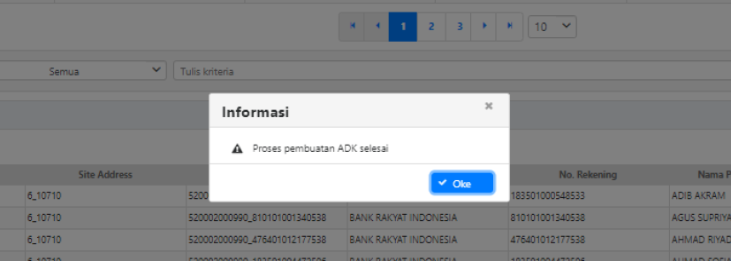
1. Setelah ADK Supplier berhasil, ADK dimaksud akan langsung terkirim ke portal sakti KPPN;
2. Setelah ADK dimaksud berhasil diproses pada Aplikasi SPAN, maka akan mendapatkan Nomor
Register Supplier (NRS);
3. Aplikasi SAKTI akan melakukan update NRS secara otomatis;
6