
PEREKAMAN ADDENDUM KONTRAK TAHUNAN
1
I. INFORMASI UMUM
A. DESKRIPSI TRANSAKSI
Menurut Peraturan Menteri Keuangan Nomor 154/PMK.05/2014 tentang Pelaksanaan Sistem
Perbendaharaan dan Anggaran Negara, pengertian Kontrak adalah perjajian tertulis antara PPK
dengan penyedia barang/jasa atau pelaksana swakelola, dan Data Kontrak adalah informasi terkait
dengan perjanjian tertulis antara PPK dengan penyedia barang/jasa atau pelaksana swakelola.
Data Kontrak yang telah terdaftar di SPAN merupakan hasil dari pendaftaran kontrak yang
bersumber dari input manual untuk satker yang mempunyai koneksi langsung ke SPAN. Dalam hal
Kontrak yang telah terdaftar pada Aplikasi SPAN mengalami perubahan, maka satker dapat
melakukan perubahan pada Data Kontrak yang didaftarkan ke KPPN disertai dengan bukti yang
kuat.
Role User OPR, PPK
Modul Lain terkait PEM
Transaksi yang Tekait KOM – RUH Supplier, RUH Kontrak, Perekaman BAST Kontraktual
PEM – Catat/Ubah SPP
Dokumen Input Data Kontrak
Output Resume Kontrak, Data Kontrak dapat digunakan untuk
pembuatan SPP Kontraktual

Petunjuk Teknis Terkait KOM – Petunjuk Perekaman Supplier Tipe 1, 2, dan 7
KOM – Petunjuk Perekaman Kontrak Tahunan
PEM – Perekaman SPM Kontraktual
2
B. INFORMASI PENTING LAINNYA
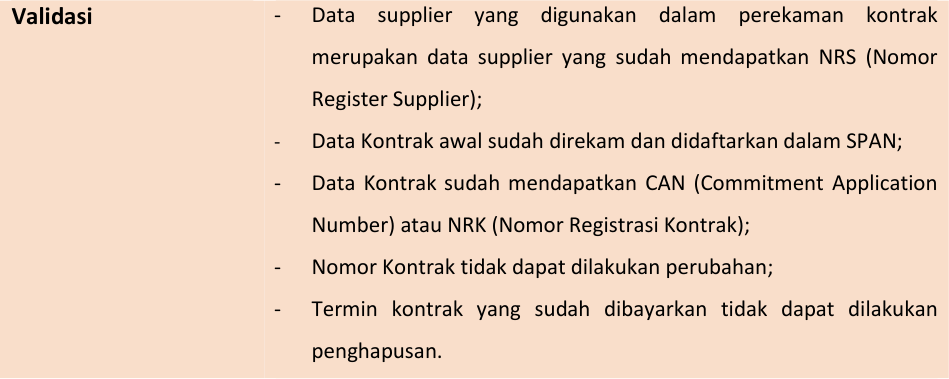
- Perubahan kontrak sebelum didaftarkan dalam aplikasi SPAN akan dianggap sebagai
kontrak baru;
2. Perubahan pada 15/16 segmen COA tidak perlu melakukan addendum kontrak;
3. Perubahan supplier dapat dilakukan jika supplier yang akan dipilih telah direkam pada
Supplier Address dan Supplier Header yang sama dengan supplier sebelumnya;
4. Nomor Kontrak tidak dapat dilakukan perubahan;
5. Dalam kondisi khusus Addendum Kontrak yang merubah struktur data kontrak, misalnya
dari satu termin menjadi dua termin atau sebaliknya, dalam aplikasi SAKTI tetap direkam,
namun saat dalam aplikasi SPAN tidak bisa langsung diubah dengan ADK, namun harus
menggunakan user Khusus SPAN dalam KPPN (biasanya dengan User Kepala KPPN).
II. ALUR PROSES
A. DIAGRAM ALUR PROSES
B. PENJELASAN DIAGRAM ALUR PROSES
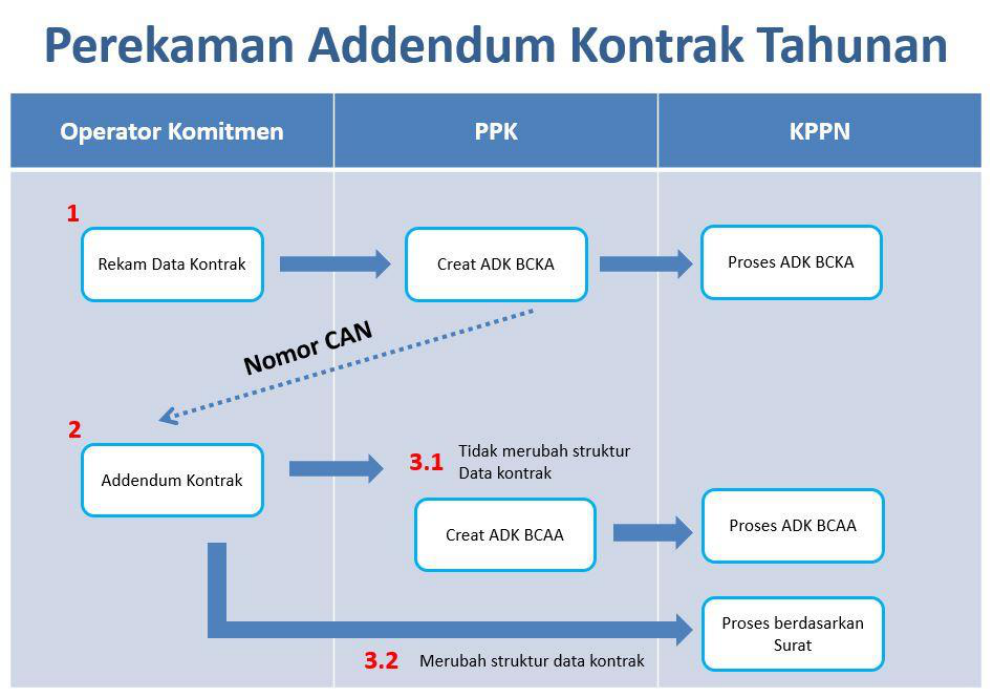
1. PEREKAMAN DATA KONTRAK
Untuk proses perekaman data kontrak sampai dengan mendapatkan Nomor CAN mengacu pada
Petunjuk Teknis Komitmen tentang Perekaman Data Kontrak.
3
2. ADDENDUM DATA KONTRAK
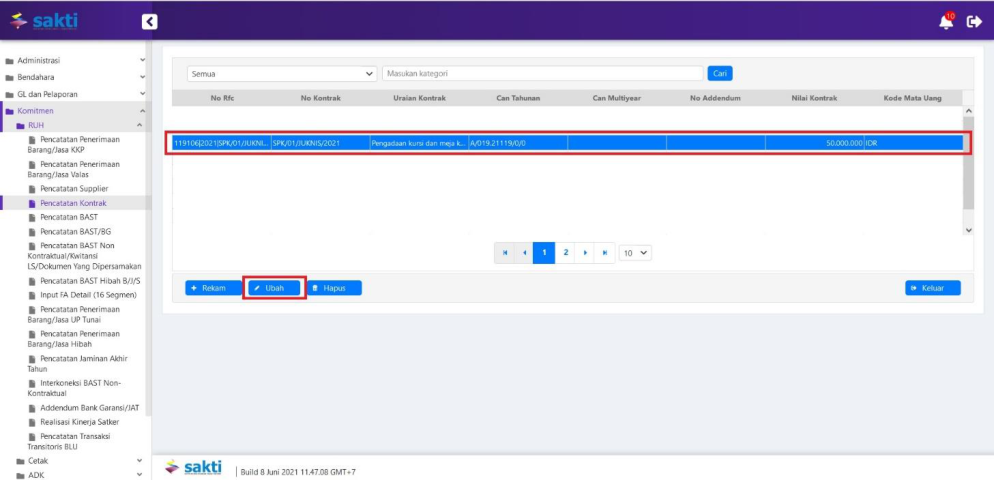
- Login dengan menggunakan user operator komitmen. Pilih Modul Komitmen – RUH – Pencatatan
Kontrak. Pilih data kontrak yang akan dilakukan addendum, klik tombol ‘Ubah’ untuk melakukan
perubahan atas data kontrak. Beberapa hal yang dapat dilakukan perubahan dengan addendum
data kontrak adalah:
-
Jangka waktu kontrak;
-
Nilai kontrak;
-
Kompisisi nilai termin pembayaran.
4
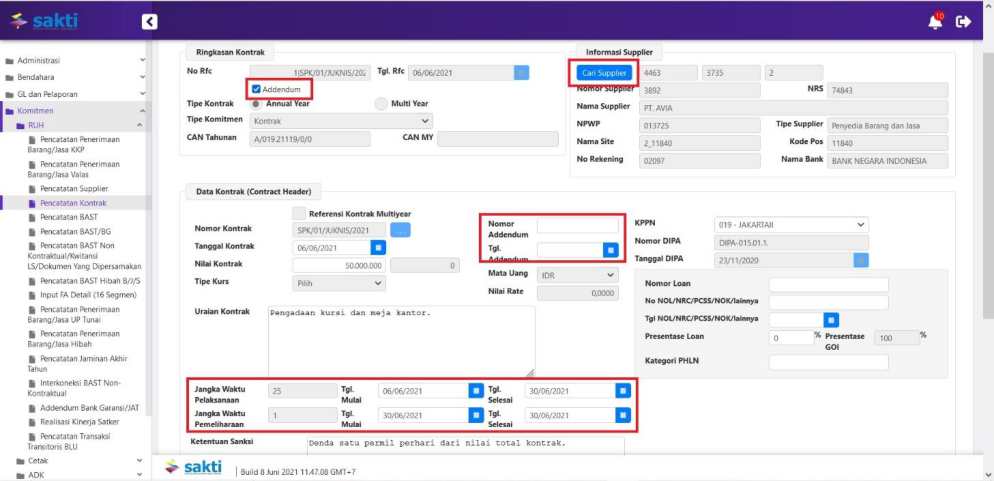
2. Pada tab Kontrak (Contract Header), beberapa informasi yang wajib diisi saat akan melakukan
addendum data kontrak adalah:
-
Tanda cek pada checkbox Addendum harus terisi;
-
Informasi pada Nomor Addendum dan Tgl. Addendum harus terisi;
-
Lakukan pemilihan supplier dengan klik tombol Cari Supplier jika terdapat perubahan
supplier yang digunakan (Perubahan supplier dapat dilakukan jika supplier yang akan dipilih
telah direkam pada Supplier Address dan Supplier Header yang sama dengan supplier
sebelumnya); -
Lakukan perubahan pada Nilai Kontrak jika terdapat perubahan pada nilai kontrak;
-
Lakukan perubahan pada Jangka Waktu Pelaksanaan dan Jangka Waktu Pemeliharaan jika
terdapat perubahan pada waktu pelaksanaan dan pemeliharaan kontrak.
Setelah melakukan perubahan yang diperlukan, klik tombol ‘Simpan’ untuk melakukan
penyimpanan dan kemudian dilanjutkan pada tab Rencana Pembayaran (Contract Line).
5
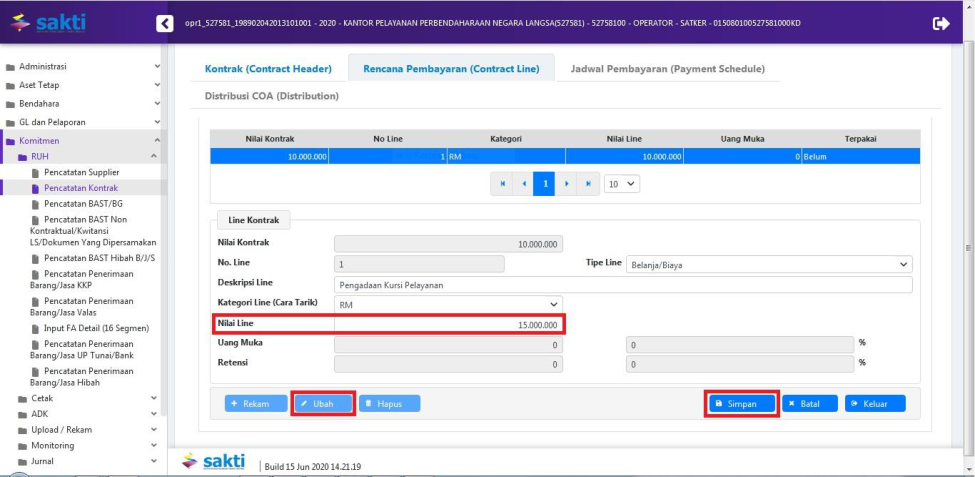
3. Pilih baris Contract Line yang akan dilakukan perubahan, kemudian klik tombol ‘Ubah’.
Perubahan pada tab Rencana Pembayaran (Contract Line) dilakukan dengan berdasarkan:
-
Lakukan perubahan pada Nilai Line apabila total jumlah seluruh nilai baris Contract Line
belum sama dengan nilai kontrak; -
Lakukan penambahan baris Contract Line baru apabila terdapat perubahan/penambahan
kombinasi 12 segmen COA yang digunakan.
Setelah melakukan perubahan yang diperlukan, klik tombol ‘Simpan’ untuk melakukan
penyimpanan dan kemudian dilanjutkan pada tab Jadwal Pembayaran (Payment Schedule).
Apabila tidak terdapat perubahan, dapat langsung dilanjutkan pada tab Jadwal Pembayaran
(Payment Schedule).
6
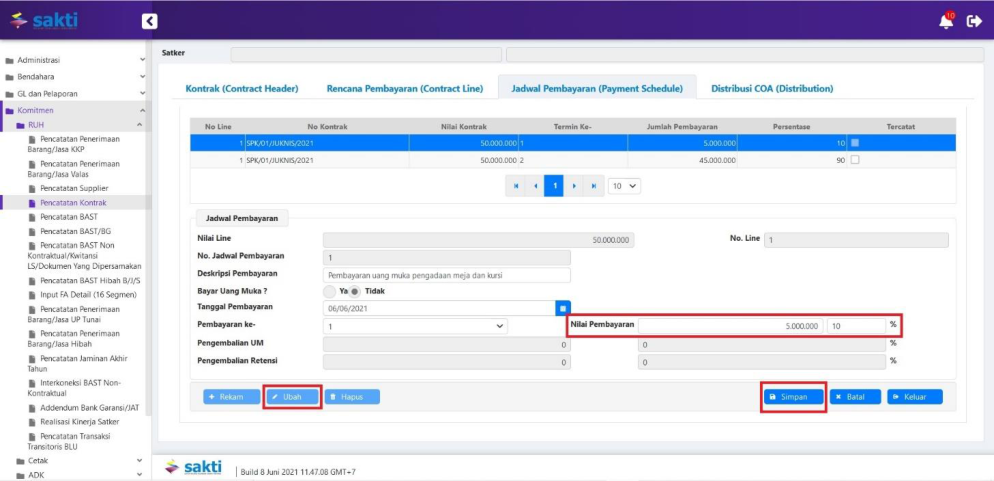
4. Pilih baris termin yang akan dilakukan perubahan, kemudian klik tombol ‘Ubah’. Nilai total
seluruh termin harus sama dengan nilai baris Contract Line yang menjadi induknya.
Selain untuk menyesuaikan nilai nominal termin, dalam tab jadwal pembayaran juga bisa
dilakukan, antara lain:
-
Perekaman termin baru apabila ada penambahan jumlah termin (dengan klik tombol
‘Rekam’ untuk melakukan perekaman termin baru); -
Penghapusan termin apabila terdapat pengurangan termin (dengan klik tombol hapus
untuk melakukan penghapusan termin); -
Perubahan tanggal jadwal pembayaran (untuk perubahan tanggal jadwal pembayaran
dapat dilakukan dengan melakukan addendum data kontrak, dan dapat dilakukan tanpa
melakukan addendum data kontrak – dengan hanya melakukan ubah-simpan pada tab
Jadwal Pembayaran (Payment Schedule).
Setelah melakukan perubahan yang diperlukan, klik tombol ‘Simpan’ untuk melakukan
penyimpanan dan kemudian dilanjutkan pada tab Distribusi COA (Distribution).
7
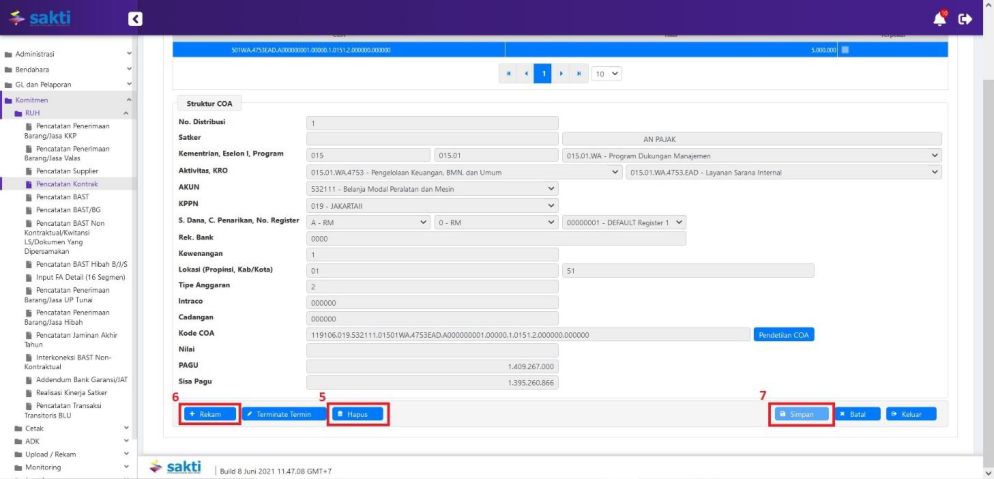
5. Pilih distribusi COA yang akan dilakukan perubahan, kemudian klik tombol ‘Hapus’ untuk
melakukan perekaman distribusi COA yang baru untuk melakukan penyesuaian nilai sesuai dengan
terminya.
6. Klik tombol ‘Rekam’ untuk melakukan perekaman distribusi COA yang baru;
7. Klik tombol ‘Simpan’ untuk melakukan penyimpanan.
3.1 ADDENDUM YANG TIDAK MERUBAH STRUKTUR DATA KONTRAK
Addendum yang tidak merubah struktur data kontrak misalnya addendum data kontrak yang tidak
merubah jumlah Contract ataupun jumlah termin kontrak. Atas addendum ini, pihak KPPN Mitra
Kerja akan memproses addendum kontrak berdasarkan ADK BCAA yang dibentuk dari aplikasi
SAKTI. Langkah-langkah untuk membentuk ADK BCAA adalah :
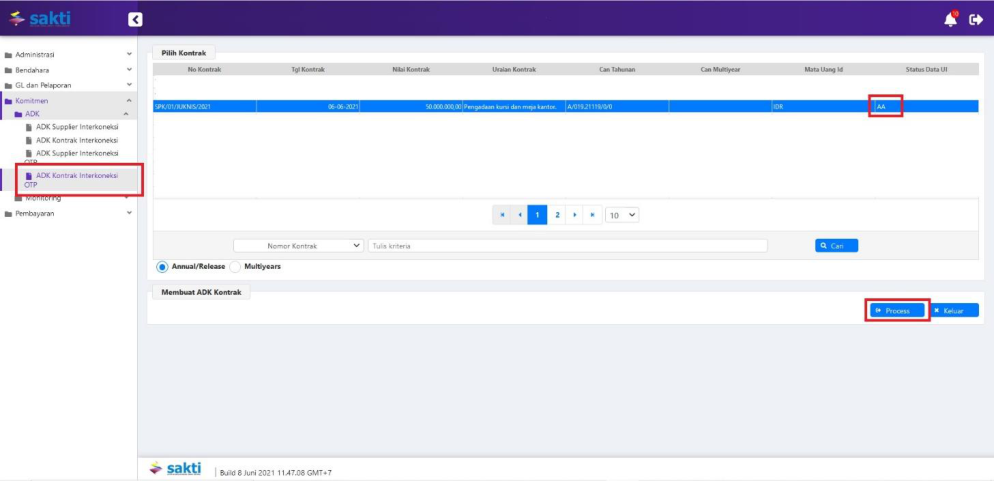
1. Login dengan menggunakan user PPK;
2. Masuk pada modul Komitmen – ADK – ADK Kontrak Interkoneksi OTP. Pilih data kontrak dengan
status data AA (addendum) kemudian tekan tombol ‘Process’.
8
3.2 ADDENDUM YANGMERUBAH STRUKTUR DATA KONTRAK
Addendum yang merubah struktur data kontrak misalnya adalah addendum data kontrak yang
merubah jumlah Contract Line (misalnya dari satu Contract Line menjadi dua Contract Line ataupun
sebaliknya) ataupun jumlah termin kontrak (misalnya dari satu termin menjadi dua termin ataupun
sebaliknya). Atas addendum ini, pihak KPPN Mitra Kerja akan memproses addendum kontrak
berdasarkan Surat Permintaan Perubahan Data Kontrak yang diajukan secara langsung pada SPAN
menggunakan user SPAN pada KPPN.
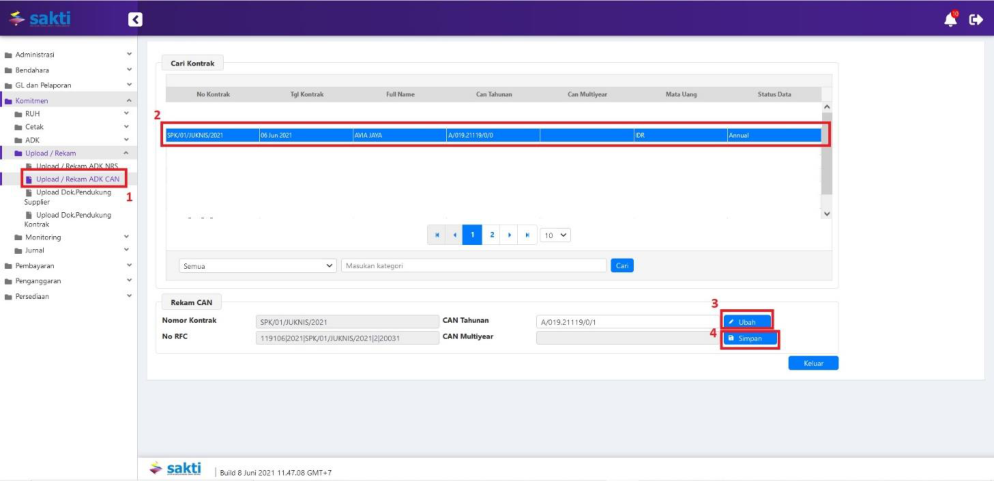
Atas addendum ini, pengguna SAKTI perlu melakukan update Nomor CAN secara mandiri pada
aplikasi SAKTI sesuai dengan Nomor CAN pada SPAN. Update Nomor CAN dilakukan menggunakan
user operator komitmen.
- Login dengan menggunakan user operator komitmen. Pilih Modul Komitmen – Upload/Rekam–
Upload/Rekam ADK CAN; - Pilih data kontrak yang akan dilakukan update Nomor CAN;
- Klik tombol ‘Ubah’, lakukan perubahan Nomor CAN sesuai Nomor CAN pada SPAN;
- Klik tombol ‘Simpan’ untuk melakukan penyimpanan.
9