
Perekaman Usulan UP (Tunai & KKP) SIKLUS PEREKAMAN UP AWAL dan SPM UP
1
I. INFORMASI UMUM
A. DESKRIPSI TRANSAKSI
    - Uang Persediaan (UP) digunakan untuk membiayai kegiatan operasional satker sehari-hari.

    - Dana UP dikelola oleh bendahara dan dapat dibantu oleh Bendahara Pengeluaran Pembantu
(BPP)
    - Dana UP yang diajukan dapat berupa **UP Tunai** dan **UP Kartu Kredit Pemerintah (KKP)** .

    - UP Tunai merupakan dana UP yang diberikan dalam bentuk uang tunai kepada Bendahara
Pengeluaran melalui rekening Bendahara Pengeluaran.
- UP KKP adalah batasan belanja ( _limit)_ kredit kepada Bendahara Pengeluaran yang
penggunaannya dilakukan dengan kartu kredit pemerintah.
II. ALUR PROSES
A. POIN KUNCI PEREKAMAN USULAN UP DAN SPM UP
- Merekam Referensi Variabel UP
- Merekam Referensi Kelompok Akun UP
- Merekam Usulan UP Senilai Total UU kemudian merubah proporsi UP Tunai/KKP
- Merekam dan Mencetak SPP UP
- Menyetujui SPP
- Mencetak SPM UP
- Menyetujui SPM UP
B. PENJELASAN DETAIL ALUR PROSES
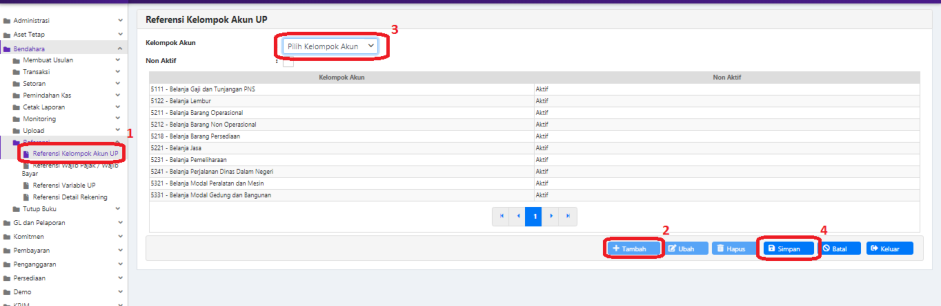
1. Merekam Referensi Kelompok Akun UP
Referensi Kelompok Akun UP adalah kelompok akun yang direncakan akan digunakan dalam
pencatatan Perintah Bayar dan Kuitansi. Perekaman kelompok akun UP cukup sekali dilakukan
saat satker pertama menggunakan Aplikasi SAKTI dan tidak terikat dengan tahun anggaran.
Referensi dapat ditambah jika di kemudian hari terdapat kelompok akun baru yang akan
digunakan pada pencatatan Perintah Bayar dan Kuitansi. Berikut langkah-langkah perekaman
referensi akun UP:
- Klik tombol <
> untuk menambah kelompok Akun UP. - Pilih Kelompok Akun UP (contoh: 5211 – Belanja Barang Operasional).
- Klik tombol <
> .
2
2. Merekam Usulan UP
Usulan UP direkam sebagai dasar penyusunan SPP UP. Berikut langkah-langkah perekaman
usulan UP:
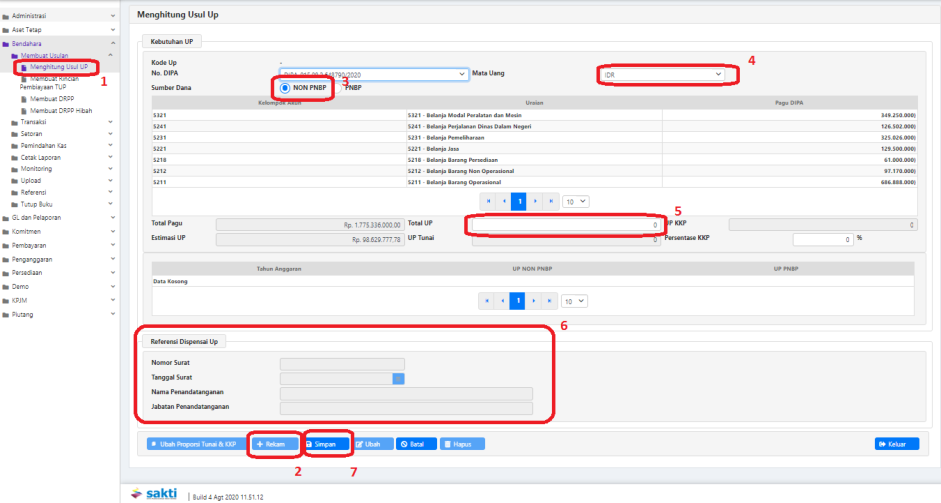
- Akses modul Bendahara → klik menu <
> → <> . - Klik tombol <
> untuk menambah usulan UP.
Jika dalam satu tahun anggaran terdapat UP sebelumnya, maka usulan UP HANYA dapat
direkam jika UP sebelumnya telah di nihilkan atau dilakukan pengembalian.
3. Pilih Sumber Dana “Non PNBP”.
4. Pastikan mata uang dipilih IDR.
5. Isikan total UP yaitu total UP tunai + UP KKP .
Dengan direkamnya referensi variabel UP, Aplikasi SAKTI otomatis akan menampilkan
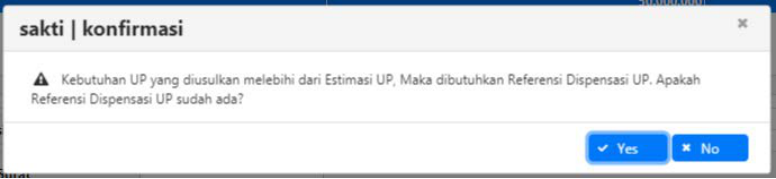
estimasi besaran UP maksimal yang dapat diajukan. Jika total UP diisi melebihi nilai estimasi
UP, maka akan muncul validasi seperti berikut:
- Jika memilih “Yes” maka user harus mengisikan surat dispensasi UP. Untuk total UP dengan
besaran tidak melebihi estimasi UP maka tidak perlu mengisi surat dispensai UP. - Klik tombol <
> .
3
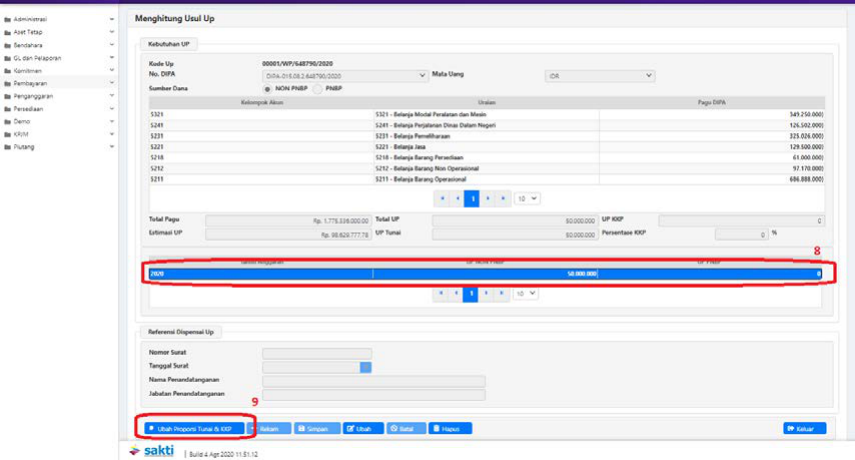
- Proses selanjutnya adalah membagi/mengubah proporsi UP Tunai dan KKP. Pilih/klik usulan
UP yang telah direkam sebelumnya. -
Klik tombol <
> . -
Pada kolom UP KKP, masukkan nominal besaran UP KKP. Input dapat juga dilakukan pada
kolom persentase UP KKP. Setelah proses input, besaran UP Tunai otomatis akan berkurang. - Masukan nomor surat persetujuan KKP dari KPPN beserta tanggalnya. Input juga nomor
surat dispensasi KKP dari Kanwil Ditjen Perbendaharaan beserta tanggalnya jika terdapat
dispensasi. -
Klik tombol <
> . -
Setelah proses simpan selesai, pastikan kembali nilai UP Tunai dan UP KKP telah sesuai.
Klik pada grid usulan UP.
4

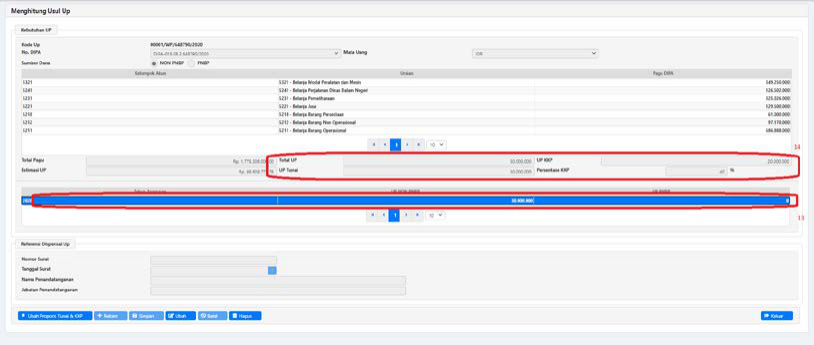
14. Pastikan nilai nominal UP Tunai dan UP KKP telah sesuai. Nilai nominal UP tunai akan
digunakan sebagai nilai yang diajukan pada SPP UP.
3. Merekam dan Mencetak SPP UP
SPP UP dapat direkam menggunakan operator dengan role kewenangan Operator
Pembayaran. Role Operator Pembayaran dapat digabung dengan Role Bendahara, maupun
dilakukan oleh orang yang berbeda. Pastikan pada Operator Pembayaran telah dilakukan
assign PPK sesuai pagu DIPA yang dikelola. Perekaman SPP UP adalah sebagai berikut:
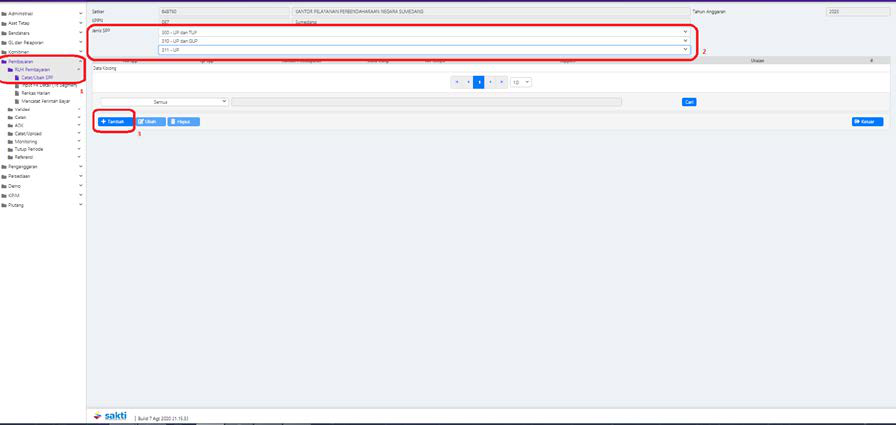
- Login menggunakan user operator Pembayaran.
Akses modul Pembayaran → klik menu <
2. Pilih Jenis SPP sebagai berikut.
<<300 – UP dan TUP>>
<<310 – UP dan GUP>>
<<311 - UP>>
3. Kemudian klik <

- Pada form “Ambil Data UP” pilih usulan UP yang telah direkam oleh Bendahara.
- Pastikan nilai UP benar, kemudian klik <
> .
5
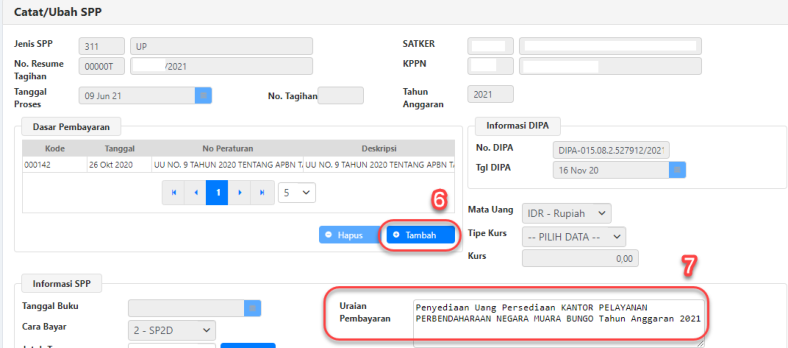
- Klik <
> kemudian pilih dasar pembayaran yang berlaku. -
Pastikan uraian pembayaran telah terisi dengan benar. Untuk SPP UP, uraian pembayaran
telah otomatis ditampilkan. User tetap dapat merubah uraian jika diperlukan. Pastikan juga
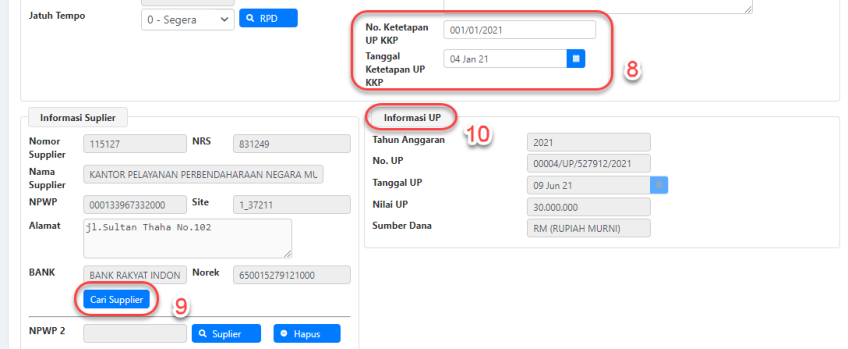
nomor ketetapan UP KKP dan tanggal ketetapan UP KKP sesuai dengan yang telah diisikan
pada usulan UP. -
Isikan data pada kolom nomor keterangan UP KKP dan tanggal ketetapan UP KKP sesuai
dengan dokumen persetujuan UP KKP yang sah. - Klik <
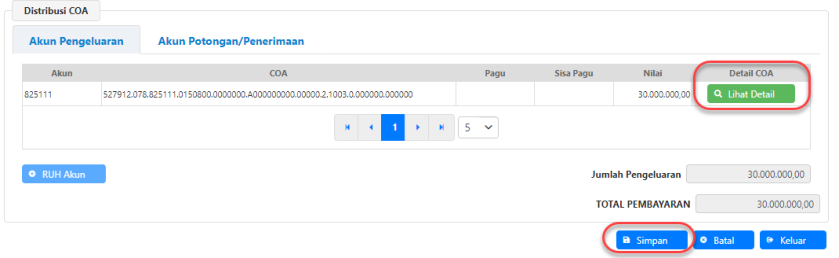
> dan pilih supplier tipe 1 (satker). Lanjutkan scroll ke bagian bawah
form SPP, kemudian pada kolom Detail Coa terdapat tombol Lihat Detail. Satker dapat
melakukan klik <> untuk mengecek kembali kebenaran detail COA atas SPP
UP yang akan diajukan.
6

-
Setelah proses simpan selesai, form akan kembali ke “Catat/Ubah SPP”.
-
Proses selanjutnya adalah melakukan cetak SPP.
Akses modul Pembayaran → klik menu <
12. Pilih SPP yang telah direkam sebelumnya.
13. Pilih PPK yang akan menandatangani. Jika Operator Pembayaran di assign ke lebih dari 1
PPK, maka pemilihan NIP juga digunakan untuk mengarahkan SPP ini akan disetujui oleh
PPK mana.
14. Klik <
dengan cetak.
15. Lanjutkan langkah selanjutnya sama seperti perekaman SPP tipe lainnya, yaitu dengan cara
upload dokumen pendukung pada modul pembayaran validasi dan create ADK SPP
menggunakan OTP pada user validator/PPK cetak SPM pada user operator modul
pembayaran kemudian validasi dan create ADK SPM menggunakan OTP pada user
approver/PPSPM. Selanjutnya, user mengajukan pengajuan ADK SPM serta berkas
kelengkapan SPM UP lainnya ke KPPN sampai dengan menjadi SP2D di aplikasi SPAN.
(informasi lebih detail dapat dilihat pada petunjuk teknis perekaman SPP pada modul
pembayaran)
16. Jika SPP UP sudah menjadi SP2D, lakukan pencatatan SP2D secara otomatis pada aplikasi
SAKTI modul pembayaran menu Catat/Upload Mencatat/Upload SP2D. Klik pada nomor
SPM UP kemudian klik tombol Mencatat SP2D Otomatis seperti pada gambar berikut:
7