
PEMBUATAN BILLING PENGEMBALIAN BELANJA MELALUI INTERKONEKSI SAKTI - MPN
2 Dari 11
I. INFORMASI UMUM
A. DESKRIPSI
Telah dilakukan penambahan fitur yang memungkinkan pembuatan billing setoran pengembalian belanja
langsung melalui aplikasi SAKTI.
Role User Operator
Modul Lain terkait
Transaksi yang Terkait BEN
Setoran Pengembalian belanja
Dokumen Input
Output Billing setoran pengembalian belanja dari MPN
Petunjuk Teknis Terkait
B. PEMBUATAN BILLING SETORAN PENGEMBALIAN BELANJA
-
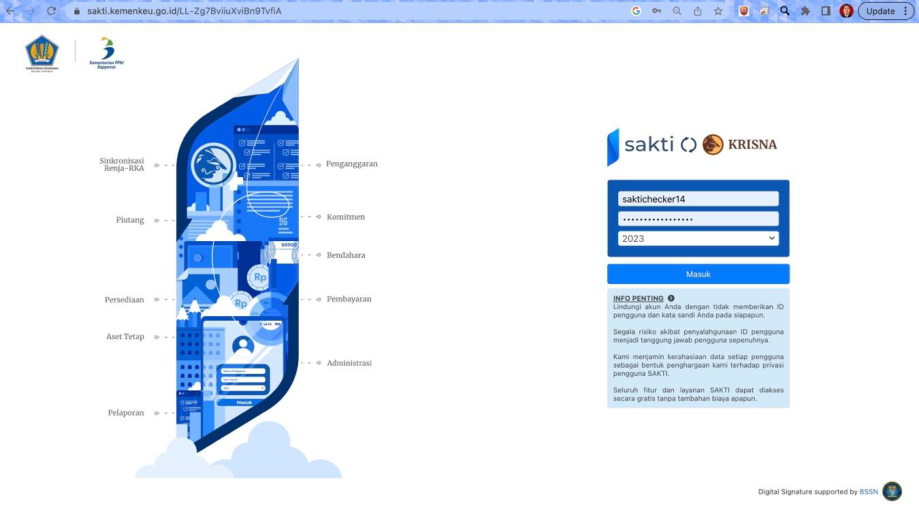
Login pada aplikasi SAKTI menggunakan user Bendahara Pengeluaran atau BPP.
-
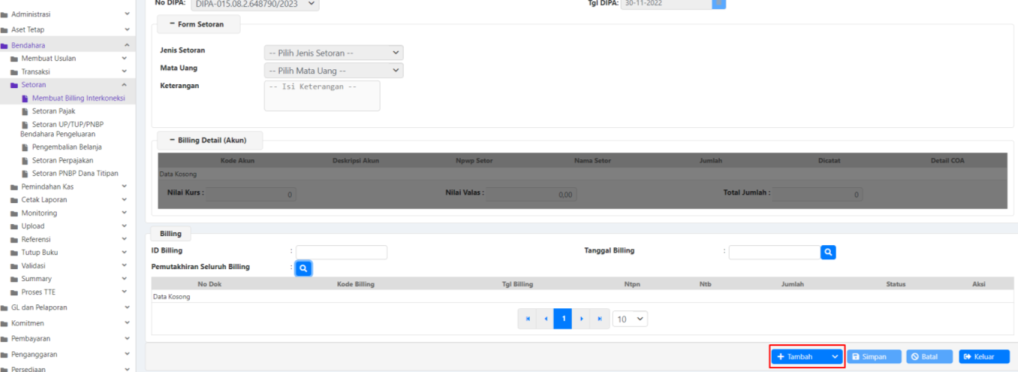
Masuk ke menu Bendahara -> Setoran -> Membuat Billing Interkoneksi. Klik tambah untuk membuat
billing baru.


3 Dari 11
-
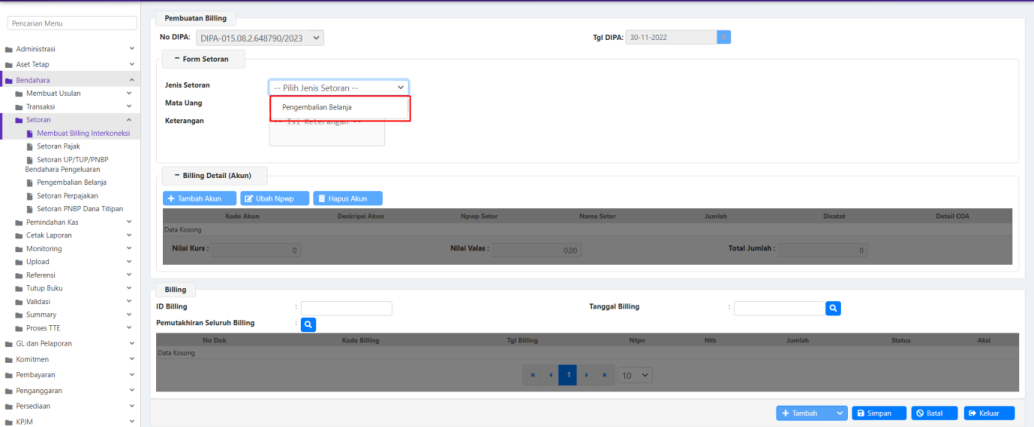
Pilih jenis setoran Pengembalian Belanja.
-
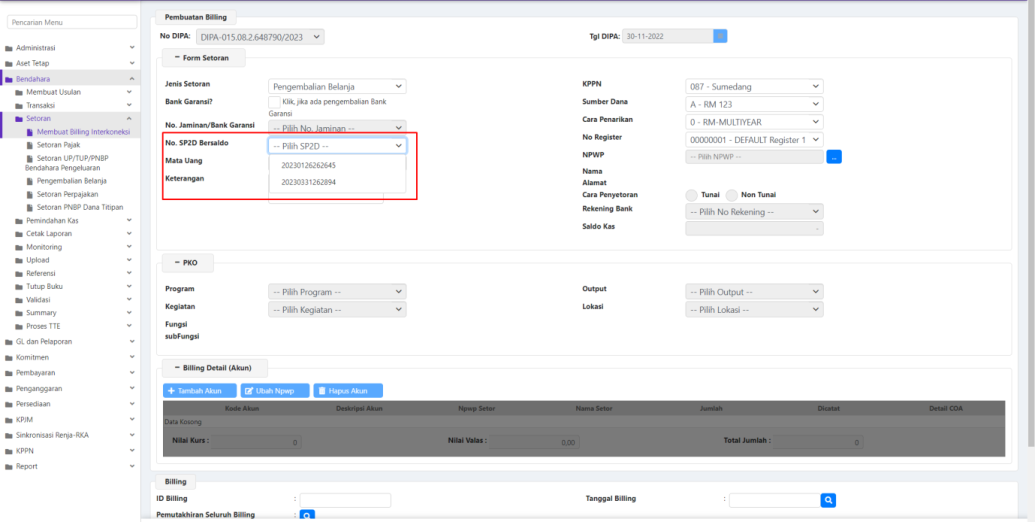
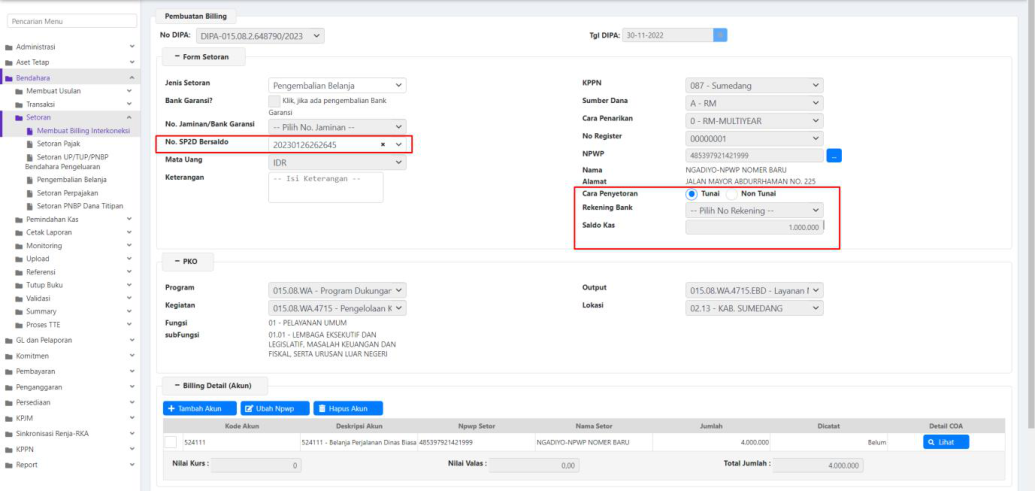
Drop down list No. SP2D Bersaldo
4 Dari 11
a. Dropdown list No. SP2D Bersaldo akan memunculkan nomor SP2D LS Bendahara yang masih
terdapat saldo di Bendahara Pengeluaran. Pilih salah satu nomor tersebut jika pengembalian
belanja yang dilakukan sekaligus mengurangi jumlah dana LS di bendahara pengeluaran.
b. Jika pengembalian belanja dilakukan atas SP2D non LS Bendahara, atau SP2D LS bendahara sudah
dicatat seluruhnya (saldo habis), maka NO. SP2D tidak akan dimunculkan. Abaikan pilihan No. SP2D.
-
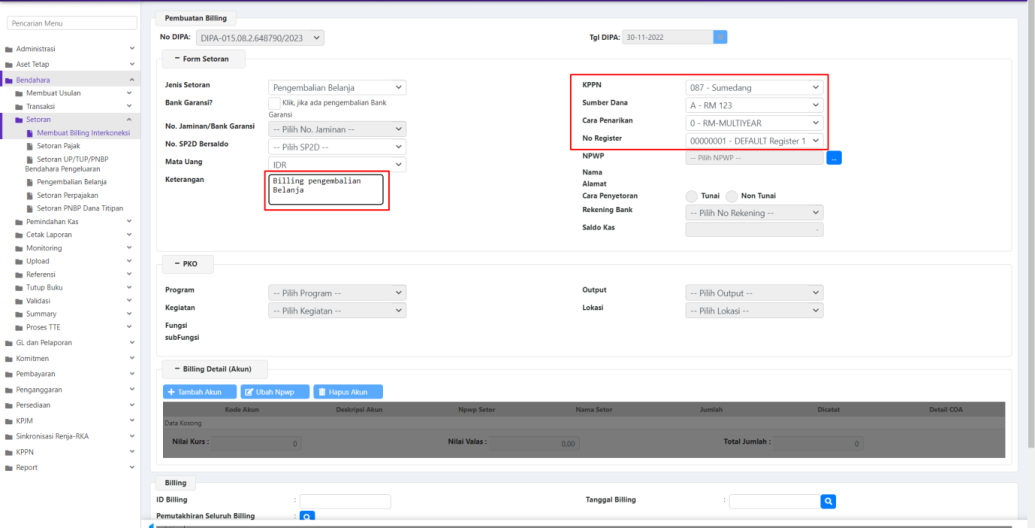
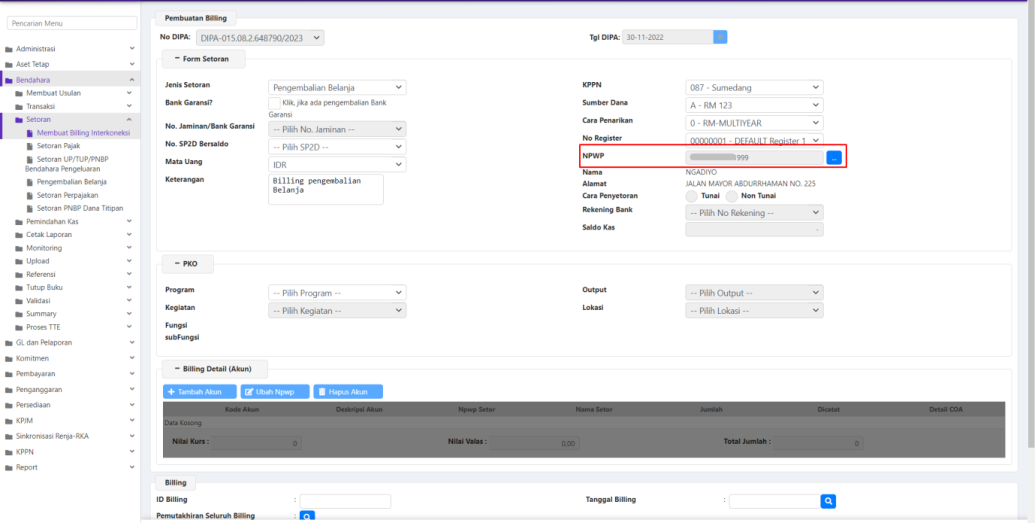
Isikan keterangan, KPPN, Sumber Dana, Cara penarikan, dan No Register.
-
Pilih NPWP bendahara
-
Jika memilih Nomor SP2D, pilihan cara penyetoran akan aktif. Pilih cara penyetoran tunai atau non tunai.
Pilihan cara penyetoran akan nonaktif jika tidak memilih nomor SP2D bersaldo untuk mengurangi saldo
LS Bendahara.
5 Dari 11
-
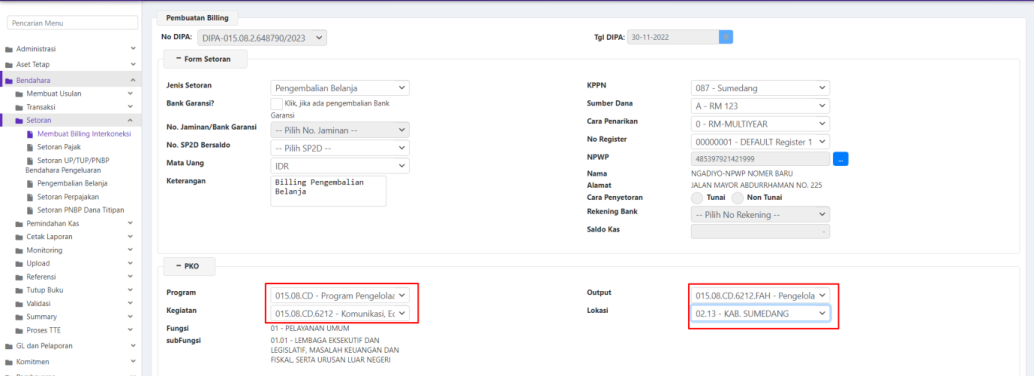
Pilih Program, Kegiatan dan Output (PKO) dan Kode Lokasi
-
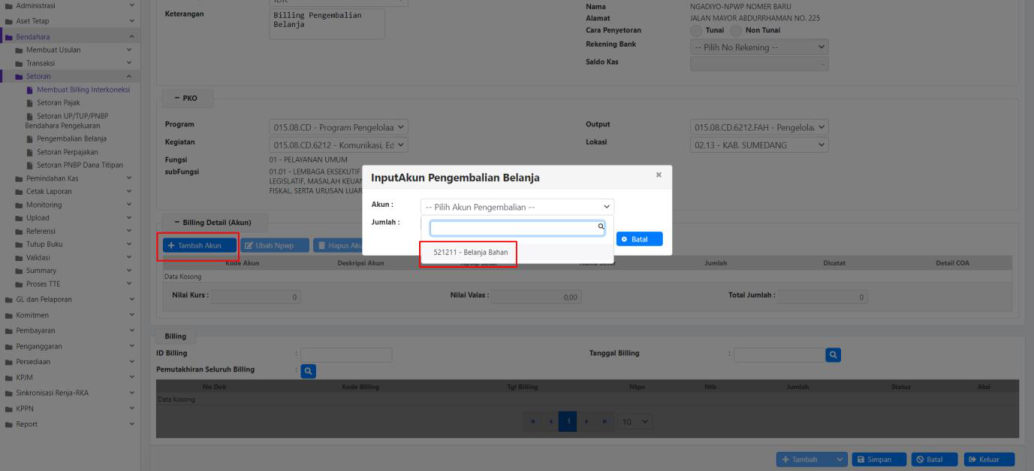
Pilih akun
6 Dari 11
a. Klik tombol ‘Tambah Akun’,
b. Kode akun yang ditampilkan hanya akun-akun yang telah terdapat realisasi di SAKTI. Kode akun
yang belum terdapat realisasi tidak akan ditampilkan.
c. Pilih kode akun yang akan dibuatkan billing.
d. Klik ‘Pendetailan’.
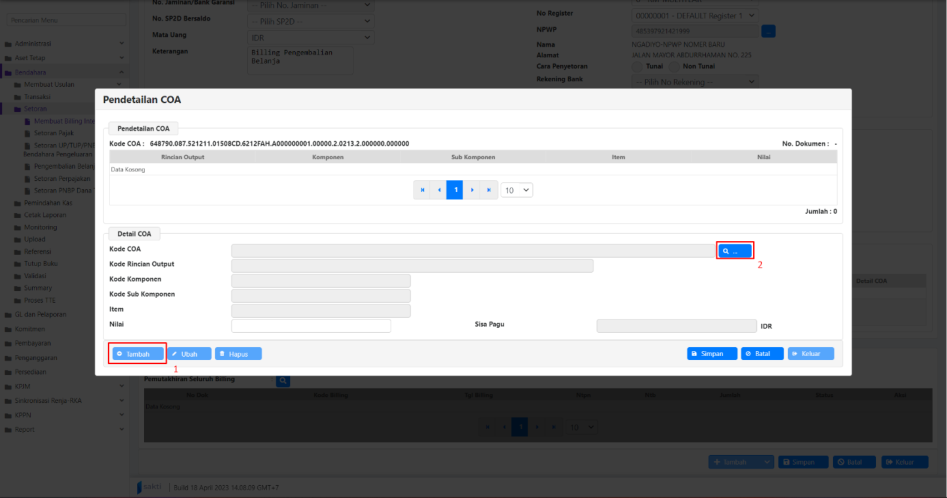
- Pilih COA detail 16 segmen
a. Klik ‘Tambah’, kemudian klik tombol ‘…’ untuk memunculkan kode item pengembalian belanja.
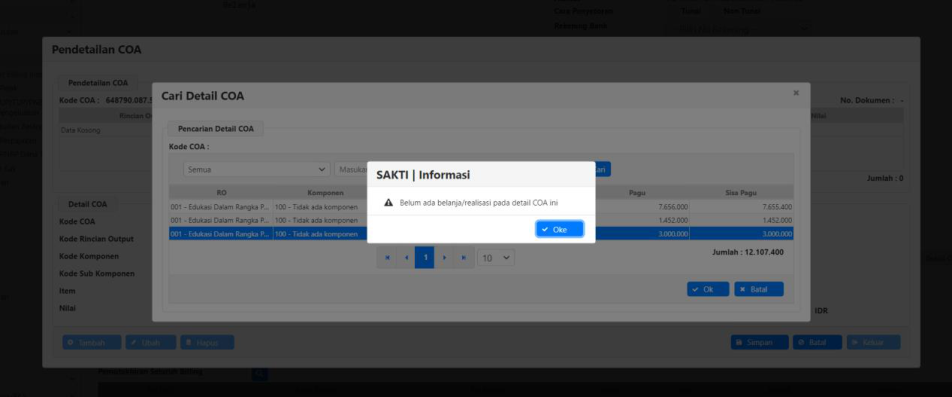
b. Pilih salah satu kode item yang tersedia. Hanya kode item, yang telah memiliki realisasi yang
dapat dipilih. Jika belum terdapat realisasi, maka kode item tidak dapat dipilih
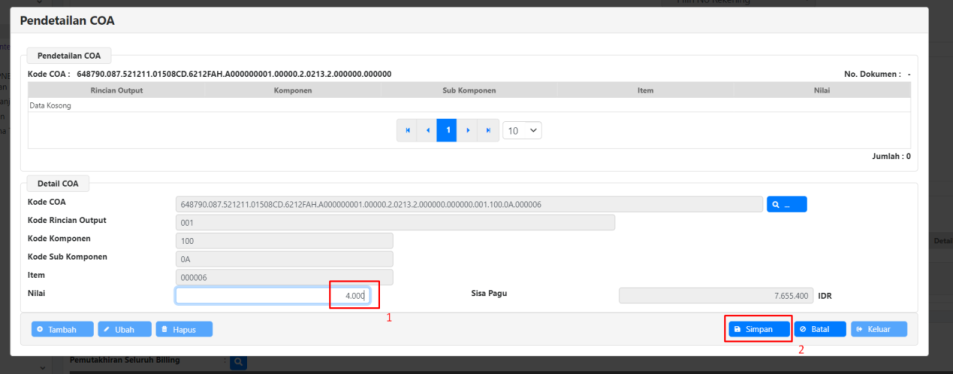
c. Isikan nilai pengembalian belanja pada item yang dipilih kemudian klik ‘Simpan’.
7 Dari 11
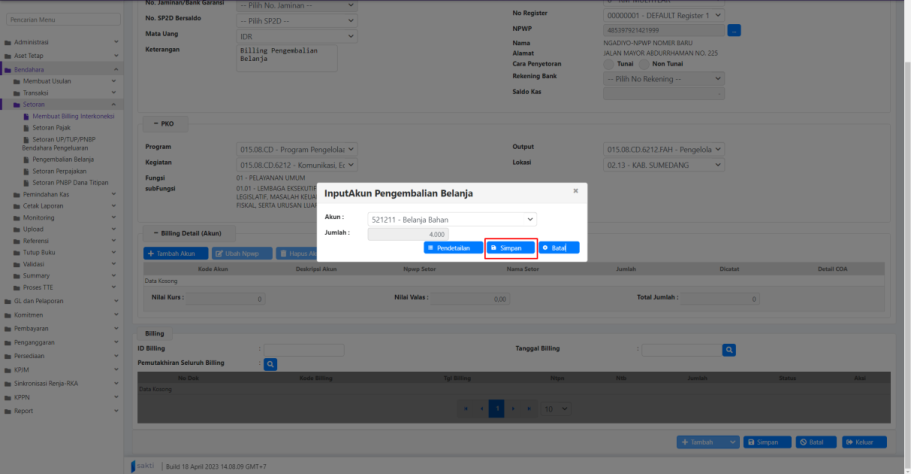
d. Kode item dapat ditambahkan lebih dari 1 item pada 1 akun.
e. Setelah selesai, kemudian klik simpan pada dialog box input akun pengembalian belanja
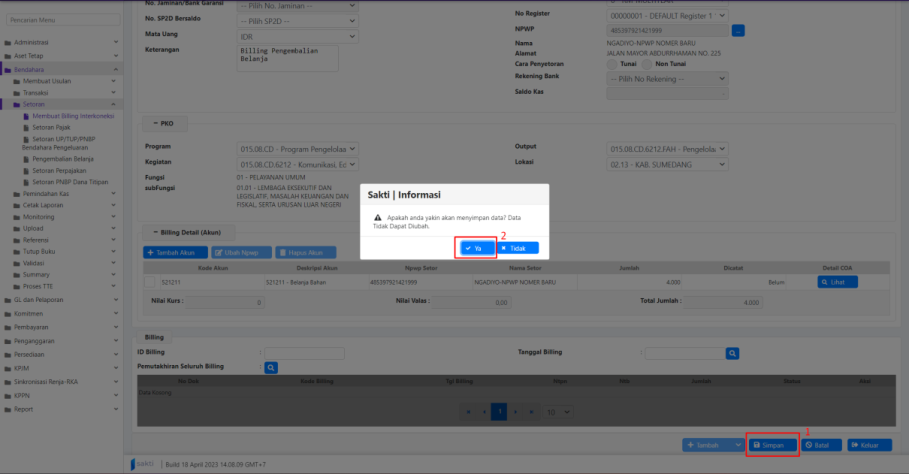
- Simpan data billing
8 Dari 11
a. Klik ‘Simpan’, kemudian klik ‘Ya’. Data yang telah disimpan tidak dapat diubah kembali.
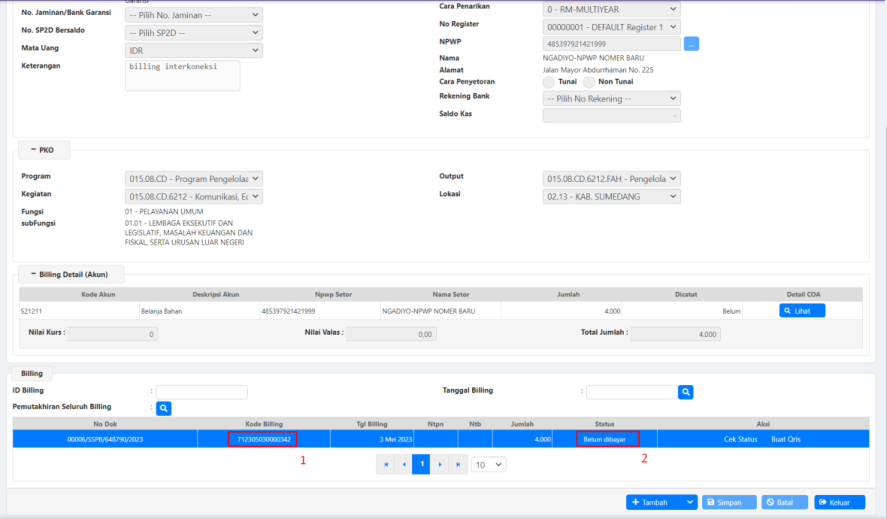
- Data billing telah disimpan, kode billing tersedia untuk dilakukan pembayaran.
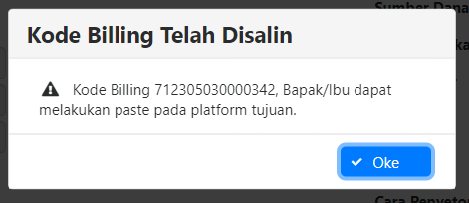
a. Kode billing telah tersedia. Jika data dipilih, maka otomatis kode biling tersebut di copy ke
clipboard. Selanjutnya, kode billing dapat digunakan untuk dilakukan pembayaran pada
platform pembayaran yang digunakan.
b. Status billing akan ditampilkan sesuai dengan status pembayarannya.
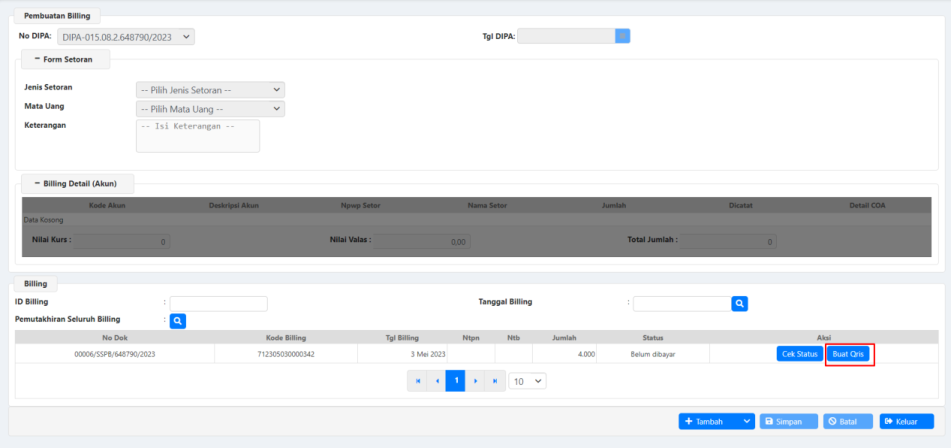
- Pembayaran billing dapat dilakukan juga menggunakan QRIS
9 Dari 11
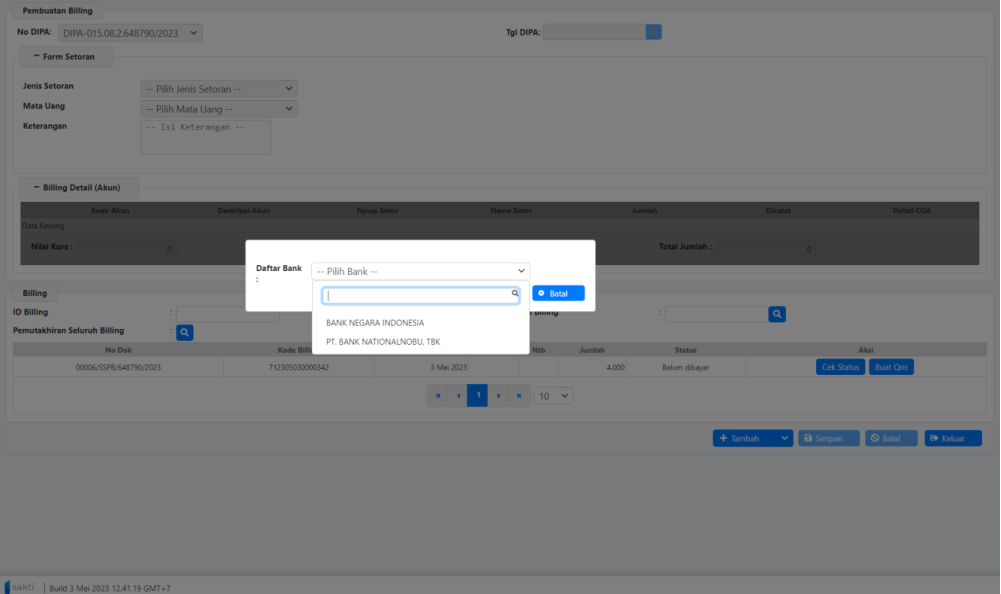
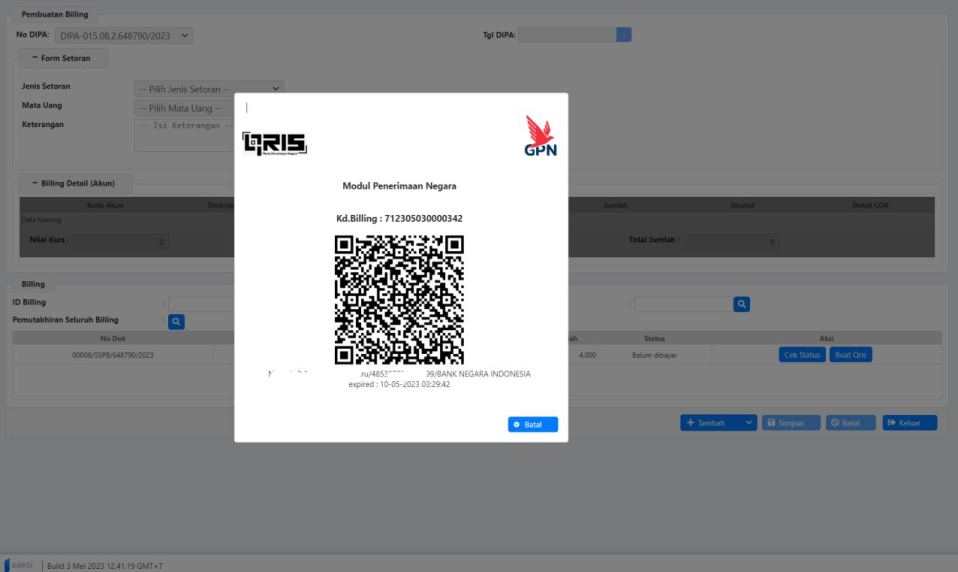
a. Klik tombol ‘Buat Qris’ jika pembayaran kode billing pengembalian belanja akan dilakukan melalui
QRIS.
b. Selanjutnya, akan di tampilkan Bank yang telah menyediakan layanan QRIS untuk pembayaran MPN.
c. Kode QRIS akan ditampilkan dan dapat dilakukan pembayaran.
10 Dari 11
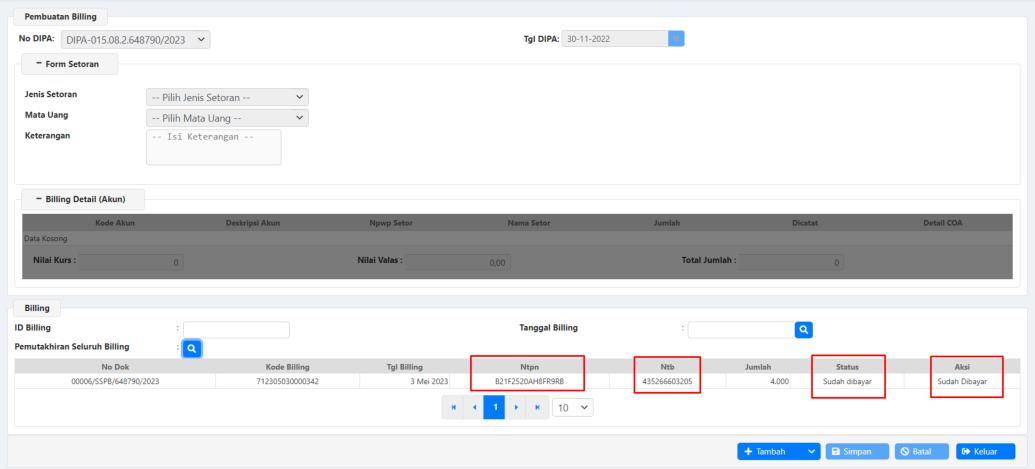
d. Berikut tampilan saat billing telah dibayar.
- Pencatatan setoran pengembalian belanja
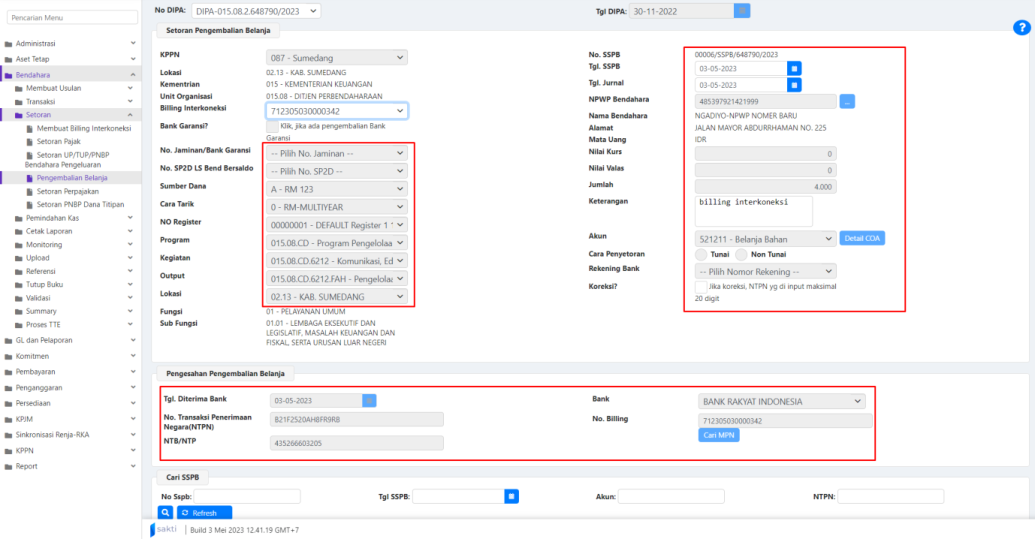
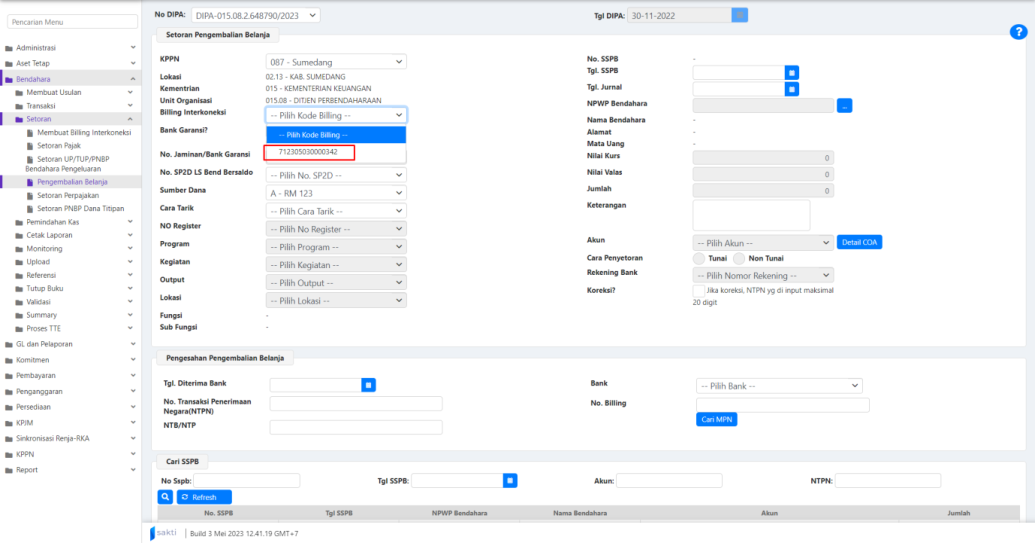
a. Setelah billing dibayar, pengembalian belanja di catat pada menu Bendahara – Setoran –
Pengembalian Belanja.
b.Pilih kode billing pada drop down list billing interkoneksi (pencatatan setoran pengembalian belanja
yang tidak melalui fitur billing interkoneksi tetap dapat dicatat tanpa memilih no billing
interkoneksi).
c. Data-data isian akan terisi secara otomatis.
11 Dari 11
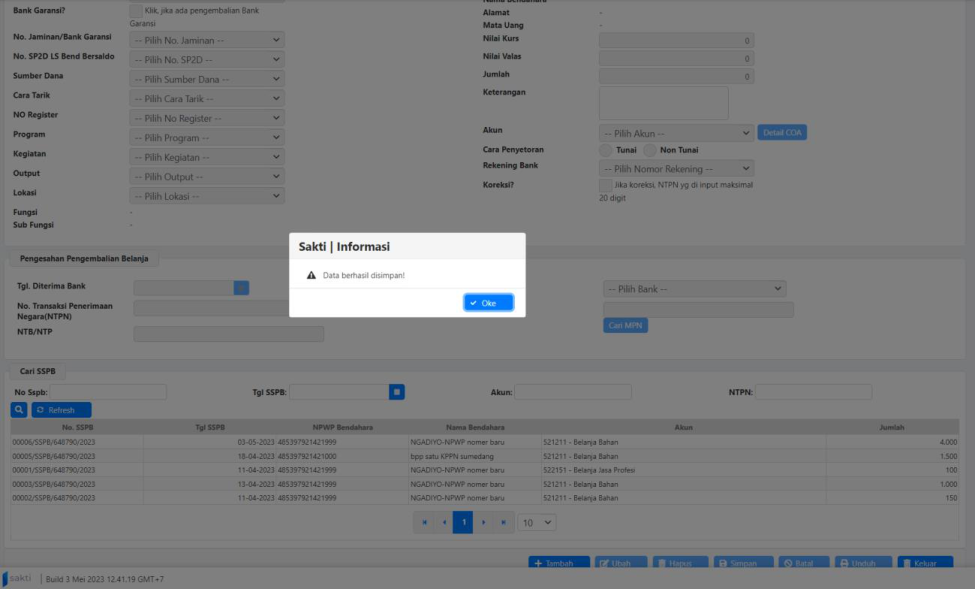
d.Klik simpan untuk menyimpan pengembalian belanja. Data pengembalian akan terbentuk pada
modul bendahara dan jurnal akan terbentuk pada modul GLP.