
KOREKSI COA 15/16 SEGMEN
1
I. INFORMASI UMUM
A. DESKRIPSI TRANSAKSI
Jenis SPP:516-Koreksi COA 15/16 Segmen digunakan untuk koreksi SPM pada Detail COA level 13 s.d.
16 Segmen (RO, Komponen, Sub Komponen, Item)
Modul PEM
Role User OPR, VAL

Transaksi yang
Tekait
Dokumen Input Semua SPM yang memiliki Pagu dan COA Detail
Output Koreksi COA 15/16 Segmen
B. INFORMASI PENTING LAINNYA
Beberapa hal yang perlu diperhatikan oleh satker (pengguna SAKTI):
1) Koreksi COA 15/16 Segmen diperuntukkan untuk melakukan koreksi COA pada segmen RO,
Komponen, Sub Komponen, dan Item (segmen 13-16).
2) Koreksi COA 15/16 Segmen hanya mengubah COA pada segmen 13 – 16, oleh karena itu tidak
perlu disampaikan ke KPPN.
3) Untuk melakukan koreksi 12 Segmen, seperti Program, Kegiatan, KRO, dan Akun dapat
menggunakan jenis SPP 515 – Koreksi dan disampaikan ke KPPN.
II. ALUR PROSES
A. DIAGRAM ALUR PROSES
2

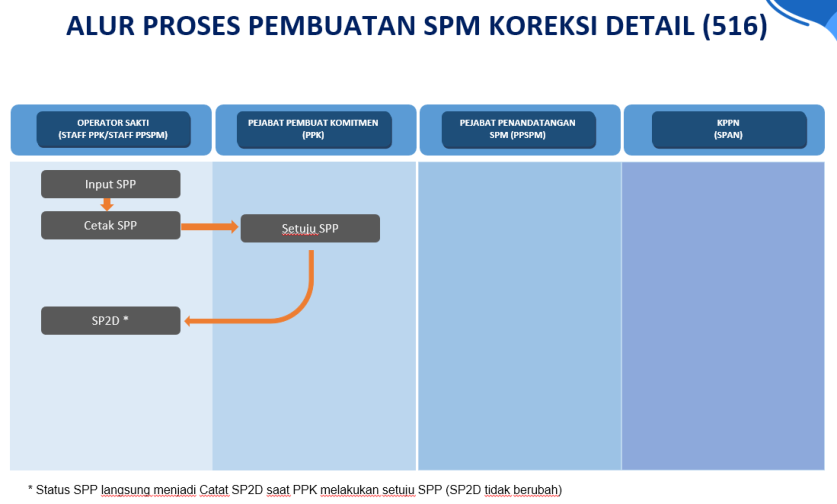
B. PENJELASAN DIAGRAM ALUR PROSES
Pencatatan SPP
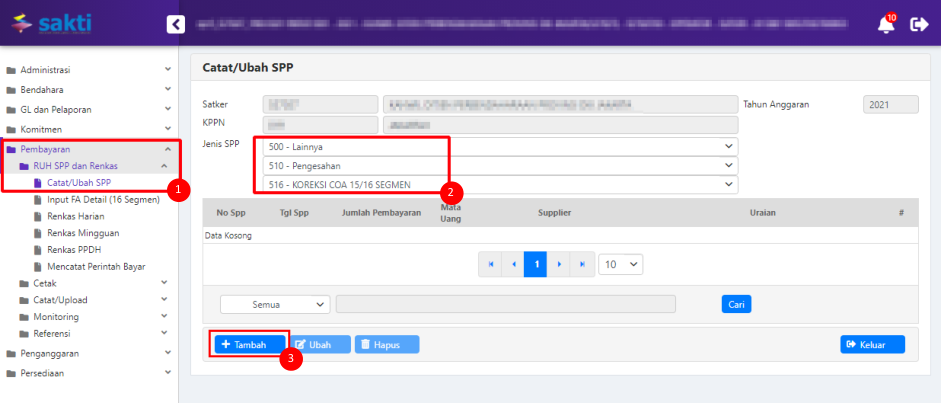
Login sebagai pengguna dengan kewenangan operator pada Modul Pembayaran.

-
Masuk ke Modul Pembayaran → RUH SPP → Catat/Ubah SPP
-
Pilih Jenis SPP 516 – Koreksi COA 15/16 Segmen
-
Klik tombol Tambah
-
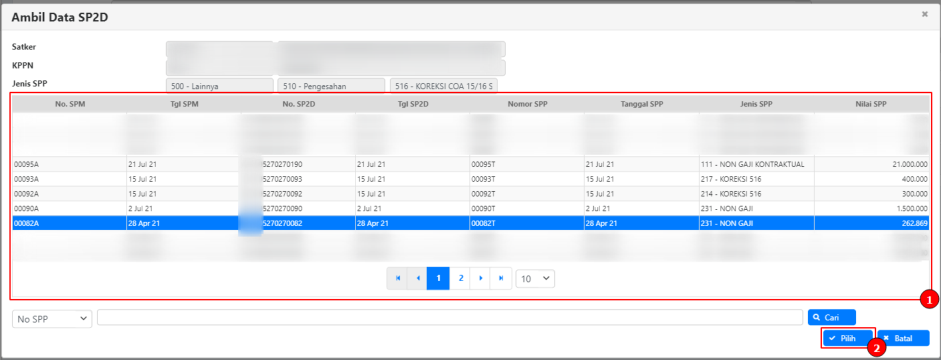
Pilih SP2D yang akan dibuatkan koreksi. SPP yang belum memiliki nomor SP2D tidak akan muncul
pada form tersebut.
- Klik Pilih
Setelah itu akan muncul halaman perekaman (Catat/Ubah) SPP, namun hanya Distribusi COA yang bisa
dilakukan ubah (untuk mengubah detail coa).
3
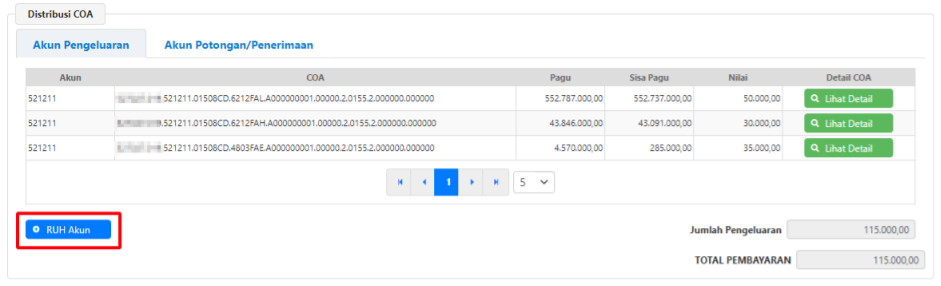
Klik RUH Akun untuk melakukan koreksi detail
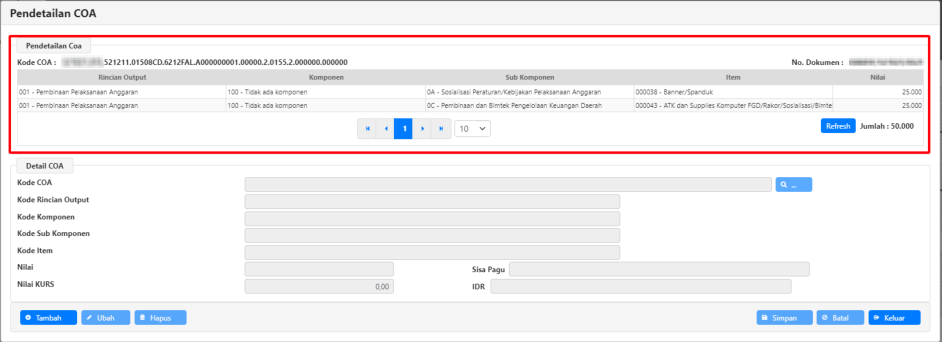
Perekaman Pendetailan Segmen 15/16 COA
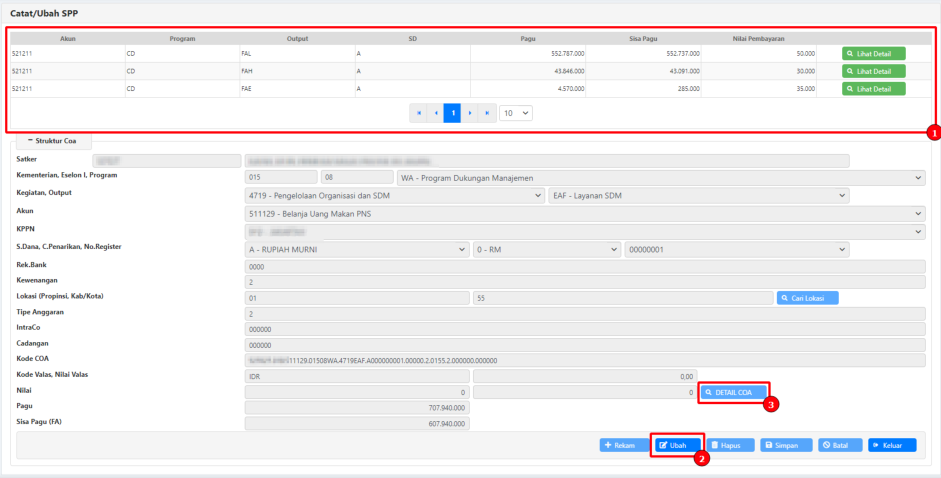
- Pilih akun yang hendak dilakukan pendetailan.
- Klik tombol ‘Ubah’
-
Klik tombol ‘Detail COA’
-
Pilih detail yang akan diubah atau dihapus
4
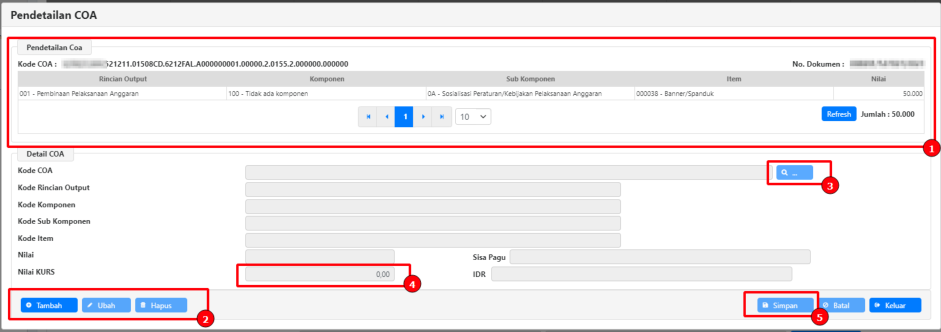
- Klik tombol “Tambah” untuk melakukan perekaman pendetailan atau klik “Ubah”/”Hapus” jika
ingin mengubah atau menghapus.
Ubah detail hanya untuk mengubah nilai, jika ingin mengganti detail, silakan hapus terlebih
dahulu lalu rekam ulang dengan detail yang baru.
3. Klik tombol ‘kaca pembesar’ untuk memilih detail segmen 15/16 dan pilih detail segmen yang
akan digunakan, lalu klik tombol “OK”
4. Kolom nilai akan terisi sesuai dengan isian yang dilakukan pada tahap sebelumnya.
- Setelah Rekam/Ubah/Hapus selesai dilakukan, silakan klik tombol “Simpan”.
- Klik Tombol “Keluar” untuk kembali ke halaman sebelumnya.
- Klik tombol “Simpan” untuk menyimpan perekaman pendetailan segmen COA 15/16 atas akun
tersebut.
8. Ulangi kembali langkah 1-7 untuk melakukan pengubahan detail yang lainnya (jika diperlukan).
9. Jika sudah selesai, klik tombol “Keluar” untuk melanjutkan perekaman SPP.
10. Klik tombol “Simpan” apabila perekaman SPP telah selesai
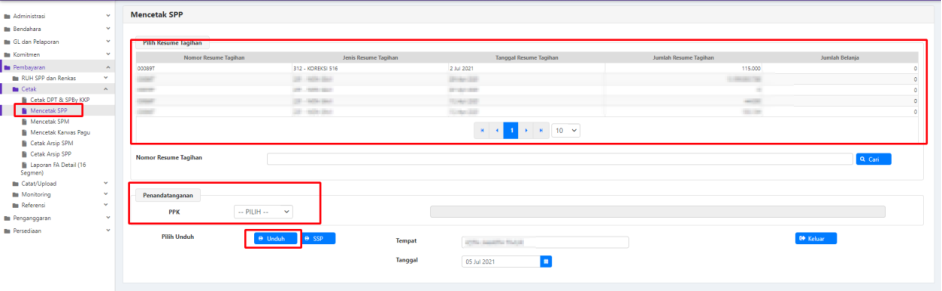
1) Cetak SPP
Login sebagai pengguna dengan kewenangan operator pada Modul Pembayaran.
- Masuk ke Modul Pembayaran →Cetak→Mencetak SPP
- Pilih SPP yang ingin dicetak
- Pilih PPK
- Pastikan Tempat dan Tanggal telah sesuai
- Klik tombol “Unduh” untuk mencetak SPP.
5
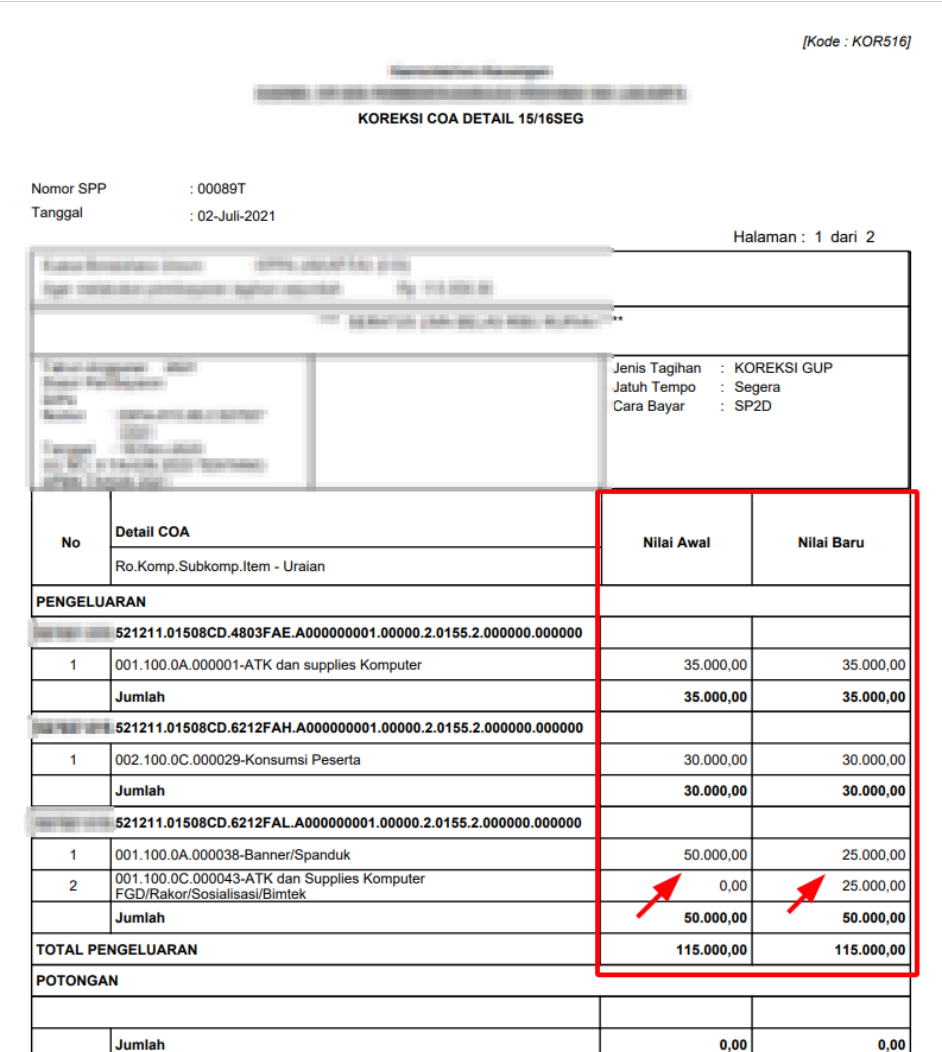
SPP yang tercetak memiliki format tersendiri yang berbeda dengan SPP lainnya. SPP ini berisikan
informasi umum terkait SPP Koreksi tersebut beserta matriks perubahan (semula – menjadi) atas
detail COA yang dikoreksi.
6
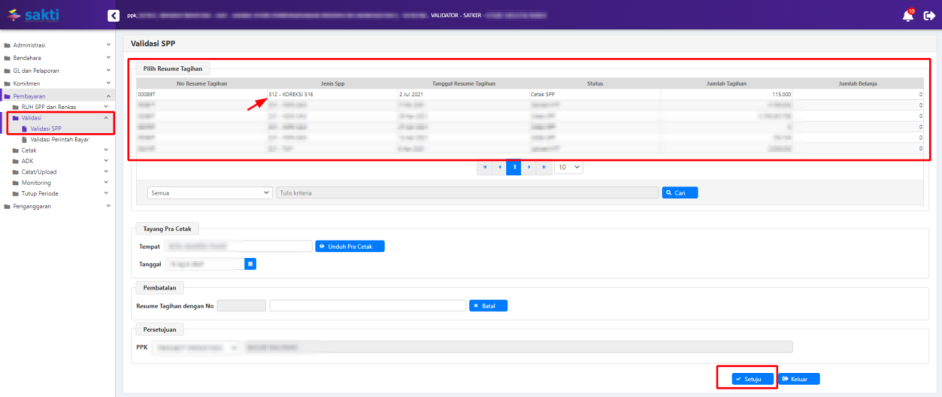
2) Setuju SPP
Login sebagai pengguna PPK selaku validator pada Modul Pembayaran.
- Masuk ke Modul Pembayaran →Validasi→Validasi SPP.
- Pilih SPP yang ingin divalidasi.
- Klik tombol “Unduh Pra Cetak” untuk mencetak SPP yang akan divalidasi.
- Klik tombol “Setuju”.
- Pada tahap ini, status SPP akan menjadi “Catat SP2D” dan proses koreksi detail COA telah selesai
dilakukan.
7